
問い合わせフォームが届かない|送信テストと定期点検の手順
「先週フォームからお問い合わせしたんですが、まだお返事をいただけていなくて」
営業から回ってきたその伝言を見た瞬間、背中がすっと冷たくなる。あわてて受信トレイを検索しても、それらしいメールは見つからない。迷惑メールフォルダにもない。
まず、お伝えしたいことがあります。これは、あなたが見落としたわけではないかもしれません。 問い合わせフォームのメールは、送る側にも受け取る側にも落ち度がないまま、途中で静かに消えることがあります。そして厄介なことに、消えたときに誰にも通知が来ません。エラーも出ず、ただ「何も来なかった」という状態だけが残ります。
だから、気づくのがいつも遅れるのです。
今日は、メールが止まる場所を3か所に絞って確かめる方法と、二度と静かに消えないようにするための月1回の点検を、一緒に組み立てていきましょう。
結論:確かめる順番は、この3つです。
①フォームから本当に送信できているか → ②サーバーからメールが出ているか → ③受け取る側で消えていないか。
そのうえで、「メールに頼らない受け皿」を1つ用意します。フォームの送信内容をサイト側に保存しておけば、メールが届かなくても問い合わせの中身は残ります。
テストは、自分の会社のアドレス宛に1通送って終わり、では足りません。届かない事故のほとんどは、社外の人が社外のアドレスから送ったときに起きるからです。
なりすまし判定とは:メールを受け取る側(GmailやOutlookなど)が、「このメールは、名乗っているとおりの送信元から本当に出されたものか」を自動で確かめる仕組みのことです。確かめられないメールは、迷惑メールに入れられたり、受信者に届く前に隔離されたりします。フォームからのメールは、この判定に引っかかりやすい形になっていることがあります。
何が起きているのか
問い合わせフォームのメールは、次の3つの区間を通って、あなたの受信トレイに届きます。
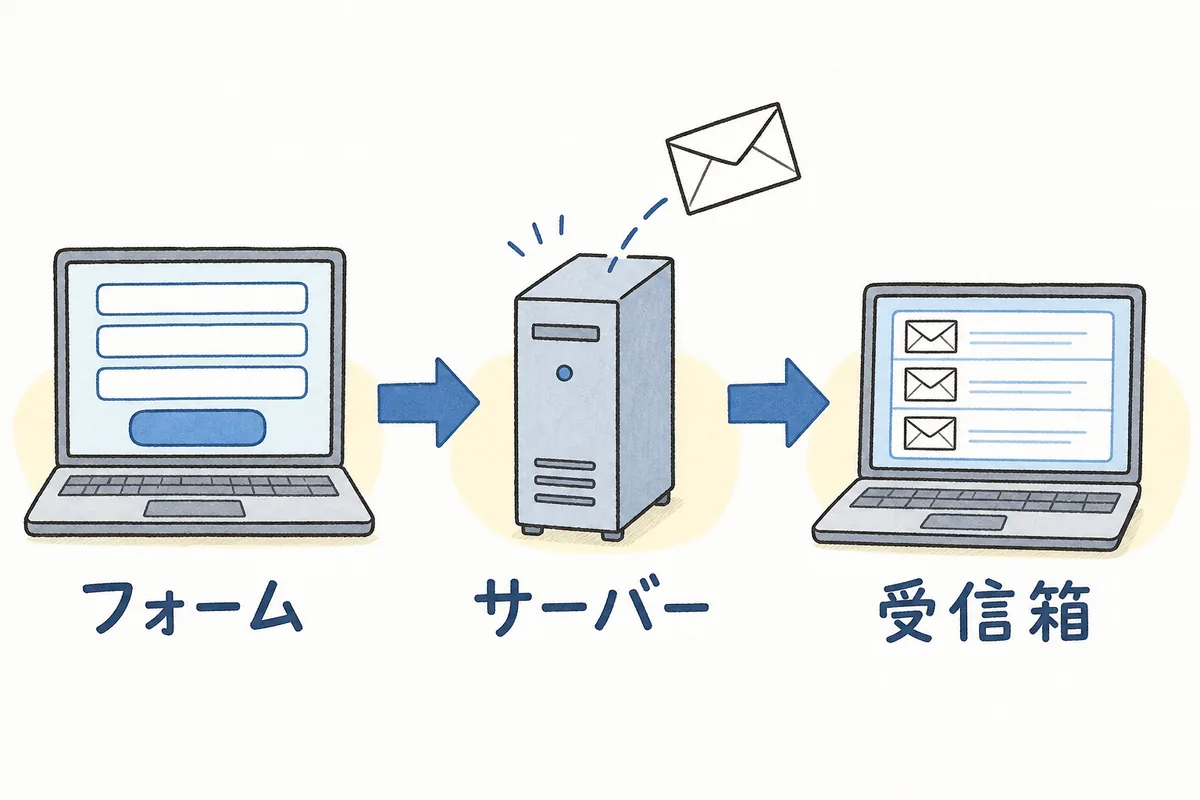
- ①フォーム:訪問者が入力し、送信ボタンを押す区間。ここで止まると、そもそもメールは生まれません。
- ②サーバー:サイトのサーバーがメールを作って送り出す区間。ここで止まると、送信完了画面は出ているのにメールだけが存在しません。
- ③受信箱:メールがあなたの会社に届き、受信トレイに並ぶ区間。ここで止まると、メールは存在するのに見えません。
やっかいなのは、この3つとも、訪問者の画面には「送信完了しました」と同じように表示されてしまうことです。送った側は送れたと信じ、受け取る側は何も来ていないと思う。だから発覚が、いつも数日遅れます。
そして、いちばん多いのは③です。次に②、①は比較的まれです。ただ、まれなものほど気づきにくいので、順番に外していきます。
なお、「問い合わせの件数そのものが少ない」という話であれば、見る場所が違ってきます。そちらは問い合わせが来ない|原因を切り分ける確認手順にまとめてあります。この記事は、「送ったはずのものが消えている」ほうの話です。
手順を小さく分ける
管理画面やプラグインの名称は、バージョンによって変わることがあります。案内と表示名が少し違っても、近い名前を探せば大丈夫です。
1. まず、正しいやり方でテスト送信する
「テストなら前にやりました」という方も、ここだけは読んでみてください。多くのテストは、いちばん事故が起きる条件を再現できていません。
社内のパソコンから、自分の会社のアドレス宛に1通送る。これは、社内から社内へのメールなので、たいてい問題なく届きます。ところが実際の問い合わせは、社外の人が、社外のアドレスを名乗って送ってくるものです。条件がまったく違います。
テストは、次の3つを変えながら送ります。
- 送信元(フォームに入力するメールアドレス)を変える:自分の会社のアドレスだけでなく、Gmailなどのフリーメール、できれば携帯キャリアのアドレスからも1通ずつ。
- 送信する回線を変える:社内のWi-Fiだけでなく、スマートフォンの回線(モバイル通信)からも送ってみる。社内ネットワークからのアクセスだけ特別扱いされている場合に気づけます。
- 受け取り先を確認する場所を増やす:会社の受信トレイだけでなく、迷惑メールフォルダと、後述する隔離(検疫)の画面も見る。
送るときは、件名や本文に「テスト送信 2026-08-03 14時」のように日時を入れておくと、あとで探しやすくなります。ここで1通でも届かない組み合わせが見つかったら、それが手がかりです。
2. 受け取る側(③)で消えていないかを見る
いちばん多い場所から潰します。
- 迷惑メールフォルダを見る:まずここ。ただし、迷惑メールフォルダにも入っていないことがよくあります。その場合は次へ。
- 管理者側の「隔離」を確認する:Microsoft 365 や Google Workspace のような法人向けのメールサービスでは、受信者本人のフォルダに入る前に、管理者側で怪しいメールを止めておく仕組みがあります。ここに入ると、担当者の画面にはどこにも出てきません。管理者権限を持つ情シスの方に「隔離されたメールの一覧を見せてほしい」と頼んでみてください。「迷惑メールにもない=届いていない」と判断してしまうのが、いちばん多い早合点です。
- 転送設定を疑う:問い合わせの宛先が、代表アドレスから個人アドレスへ転送されていませんか。転送は、転送先のサービスから「なりすまし」とみなされて止まることがあります。
- メールボックスの容量を見る:容量がいっぱいになると、新しいメールを受け取れなくなります。契約プランの上限と現在の使用量を確認します。→サーバー容量の点検も含めた運用の考え方は、サイト運用マニュアルの記事で触れています。
- 宛先アドレスが生きているか確かめる:数年前に設定したまま、その宛先の担当者がもう社内にいないというケースは珍しくありません。退職や異動でアドレスが停止されていると、送っても届きません。
- スパム対策の誤判定を見る:迷惑メール対策のプラグインを入れている場合、正規の問い合わせをスパムと判定して自動削除していることがあります。「スパムとして扱われたもの」の一覧が残る設定になっているか確認してください。→問い合わせフォームのスパム対策|迷惑メールを減らす基本設定
3. 出す側(②)から、そもそも出ているかを見る
③で説明がつかなければ、次はサーバー側です。ここは少し専門的になりますが、確認するだけなら難しくありません。
いちばん多い原因は、送信元アドレスの設定です。
フォームからのメールを、「入力された訪問者のメールアドレス」から送られたことにしている設定を、いまでも見かけます。以前は普通のやり方でしたが、今はこれが原因で止まります。受け取る側から見ると、「他人のアドレスを名乗った、認証できないメール」に見えてしまうからです。
正しくは、次のように分けます。
| 項目 | 設定する値 |
|---|---|
| 送信元(From) | 自社ドメインのアドレス(例:no-reply@自社ドメイン) |
| 返信先(Reply-To) | フォームに入力された訪問者のアドレス |
こうしておけば、受け取った通知メールにそのまま返信すれば訪問者に返信でき、なりすまし判定にも引っかかりにくくなります。この1か所を直しただけで解決した、という例はかなり多いです。
あわせて確認したいのが、次の2つです。
- メール送信の方法:サーバーの標準機能でメールを送っている場合、サーバーによっては送信が制限されていたり、認証の情報が付かなかったりします。メール送信を専用の仕組み(SMTP)経由に切り替えるプラグイン(WordPressなら「WP Mail SMTP」などが代表的)を使うと、送信が安定し、送信ログ(いつ誰に送って成功したか失敗したか)も残せるようになります。ログが残っていれば、「サーバーからは出ていた」と証明できます。
- ドメインの認証設定(SPF・DKIM):自社ドメインから出したメールであることを証明する設定です。近年、Gmail や Yahoo! メールなど大手のメールサービスは、送信者の認証を以前より厳しく確認するようになり、設定していないメールは迷惑メール扱いになりやすくなっています。ここは会社のメールが迷惑メールに入る|SPF・DKIMの確認手順で手順をまとめています。
4. 「メールに頼らない受け皿」を用意する
ここが、この記事でいちばんお伝えしたいところです。
原因を直しても、メールという仕組み自体が、届かないことがあるものです。だから、原因究明と並行して、メールが消えても問い合わせの中身が残る形を作っておきます。
- 送信内容をサイト側に保存する:多くのフォームには、送信内容をサイトの中に保存しておく機能や、それを担うプラグインがあります(Contact Form 7 なら「Flamingo」、フォーム作成ツールなら管理画面の「送信履歴」など)。これがあれば、メールが1通も届かなくても、管理画面を開けば内容を読めます。
- 通知先を2か所以上にする:担当者個人のアドレスだけでなく、部署の共有アドレスやグループアドレスにも同時に送る。片方が止まっても、もう片方で気づけます。担当が代わっても設定を変えずに済むという利点もあります。→担当が変わっても回るように引き継ぎ資料を整える
- 自動返信を送信者にも出す:訪問者に「受け付けました」のメールが届けば、訪問者の側でも「送れた/送れていない」が分かります。届かなければ、その時点で連絡をもらえる可能性が上がります。→問い合わせ後のお礼ページと自動返信を整える基本
外部のフォームサービスを使っている場合も同じです。「サービス側に残っている件数」と「受信トレイの件数」を突き合わせられる状態が作れていれば十分です。
5. 月1回の点検にする
一度直しても、サーバーの移転、プラグインの更新、メールサービスの仕様変更、担当者の異動——環境は静かに変わります。だから、点検を仕組みに変えます。
- 毎月1回、決めた日にテスト送信を1通。カレンダーに繰り返し予定として入れておきます。所要3分です。
- 四半期に1回は、送信元と回線を変えた3通セットでテストします(手順1の形)。
- 月次の数字を突き合わせる:GA4で計測している問い合わせ完了の件数と、実際の受信件数がおおむね合っているかを見ます。ずれが続いていたら、途中で消えているサインです。→問い合わせCVをGA4で計測する設定/月次レポートを15分で作る
- サイトを触ったあとは必ず1通。サーバー移転、SSLの更新、フォーム関連の更新、リニューアル。触ったら送るを習慣にします。→自社サイト更新・公開前チェックリスト
具体例:ある会社で起きたこと
たとえば、こんなケースがあったとします。
営業から「先月お問い合わせしたお客様から、返事がないと言われた」と連絡が入りました。受信トレイを検索しても、それらしいメールはありません。
- ①フォーム:自分でテスト送信すると、送信完了画面はきちんと出る。ここは動いている。
- ③受信箱:迷惑メールフォルダを見ても、ない。「やっぱり届いていない」と結論しかけたところで、情シスに隔離の一覧を見てもらうと——あった。フリーメールから送られた問い合わせだけが、まとめて隔離されていた。
- ②サーバー:フォームの設定を見ると、送信元アドレスが「訪問者が入力したアドレス」になっていた。フリーメールを名乗ったメールを自社サーバーが送り出していたため、認証が合わず、なりすまし扱いになっていた。
送信元を自社ドメインに変え、返信先を訪問者のアドレスに設定し直したところ、以後は問題なく届くようになりました。あわせて、送信内容を管理画面に保存する設定を入れ、通知先に部署の共有アドレスを追加しました。
ここで大事なのは、誰かを責めないことです。 送信元を訪問者のアドレスにする設定は、数年前まではごく一般的な作りでした。当時の正解が、いまの不正解になっただけです。制作会社にも、当時の担当者にも落ち度はありません。
そして、この会社が本当に得たものは「直った」ことではなく、次に同じことが起きても月1回のテストで1か月以内に気づける状態になったことです。
あなたへの影響
- 「お問い合わせしたのに返事がない」と言われたとき、その場で確かめる順番を持っている状態になる。
- 迷惑メールフォルダにないだけで「届いていない」と早合点せず、隔離まで確認できるようになる。
- メールが消えても、問い合わせの中身は管理画面に残るので、機会そのものは失わずに済む。
- 「うちのフォーム、大丈夫だと思います」ではなく、「先週テストして届いています」と言えるようになる。
- 担当が自分ひとりでも、通知先を共有アドレスにしておけば、休んだ日に問い合わせが埋もれない。
明日やること
- 自分のスマートフォンの回線から、フリーメールのアドレスを入力して自社フォームに1通送る。件名か本文に日時を入れておく。
- 受信トレイ・迷惑メールフォルダを確認する。見つからなければ、情シスや管理者に「隔離されたメールの一覧」を見せてほしいと一声かける。
- フォームの設定画面を開き、送信元(From)が自社ドメインのアドレスになっているかだけ確認する。ここだけで今日は十分です。
- カレンダーに「フォームのテスト送信」を毎月の繰り返し予定として入れる。所要3分と書き添えておく。
チェックリスト
問い合わせフォームからのメールが確実に届いているかを確かめ、届かない事故を早く見つけるための確認項目です。全部を今日そろえる必要はなく、まずは「テストで1通届いた」ことが確認できれば十分です。
まずはこれだけ(必須)
- 社外の回線・フリーメールのアドレスから、本番のフォームでテスト送信した
- そのテストメールが受信トレイに届いたことを確認した
- フォームの送信元(From)が自社ドメインのアドレスになっている
- 通知の宛先アドレスが、いま生きている(担当者が在籍している)
できれば(推奨)
- 返信先(Reply-To)に、訪問者の入力アドレスが入る設定になっている
- 迷惑メールフォルダだけでなく、管理者側の隔離も確認した
- 送信内容がサイト側(管理画面)にも保存される設定になっている
- 通知先を、個人アドレスだけでなく共有アドレスにも設定した
- 訪問者への自動返信メールが届くことを確認した
- SPF・DKIMの設定を確認した
- メールボックスの空き容量を確認した
慣れてきたら/必要に応じて(任意・該当なしならスキップ可)
- 毎月のテスト送信をカレンダーの繰り返し予定に入れた
- 送信ログが残る仕組み(SMTP経由の送信など)を入れた
- スパム判定されたものが自動削除されず、一覧で確認できる設定になっている
- GA4の問い合わせ完了件数と、実際の受信件数を月次で突き合わせている
- サーバー移転・フォーム更新のあとにテスト送信する手順を、作業メモに書き足した
- 携帯キャリアのアドレスからのテストも一度は実施した
よくある不安に、先に答えておきます
- 「何年も気づかなかったかもしれない」:その可能性はあります。ただ、今日気づけたことのほうが大きいです。過去を数え上げるより、今日から先の1件を取りこぼさない形にするほうが、会社にとっての価値は確実に大きくなります。
- 「制作会社に聞くと、追加費用と言われそう」:まずは手順1〜2まで自分で確かめてから相談すると、話が具体的になります。「フリーメールからのテスト送信が届かない。隔離にも入っていない」と言えれば、調査の範囲が最初から絞れます。→修正依頼を一回で伝えるフィードバックの書き方
- 「設定を触るのが怖い」:怖くて当然です。送信元アドレスのようにメールの届き方に関わる設定は、変更前の値を必ずメモしてから変えてください。それだけで、いつでも戻せます。不安なら、変更内容を書き出して制作会社に確認を取ってからで大丈夫です。
- 「フォームを新しく作り直したほうが早いのでは」:多くの場合、作り直しても原因は同じ場所に残ります。原因が②や③にあるなら、フォームを変えても解決しません。 順番に確かめるほうが、結局は早くて安く済みます。
- 「上司に報告すべきか」:報告するなら、原因と対策をセットにできてからで構いません。「テストで再現し、原因は送信元の設定でした。直したうえで、月1回の点検を入れます」と言えれば、それは事故報告ではなく改善報告になります。

締めに
問い合わせメールが届かない事故は、誰のミスでもなく起きます。仕組みが静かに変わって、いつのまにか通らなくなる。エラーが出ないぶん、真面目に運用している人ほど気づきにくい種類の不具合です。
だから、この件で自分を責める必要はまったくありません。むしろ、「本当に届いているのか」と一度でも疑えた担当者は、そう多くないと思います。多くのサイトでは、誰も確かめないまま何年も過ぎていきます。
今日、テストのメールを1通送れたなら、それだけで、あなたの会社は昨日より確実に取りこぼしにくくなっています。
そして次にできるいちばん良いことは、その予定をカレンダーに繰り返しで入れておくことです。来月のあなたが、3分で同じ確認をしてくれます。
※本記事は一般的な実務の考え方をまとめたものです。メールサービス・サーバー・プラグインの仕様や画面・名称は更新されることがあります。設定を変更する前に、必ず変更前の値を控え、最終的な設定は各サービスの最新の公式情報でご確認ください。認証設定(SPF・DKIMなど)の変更は、社内の他のメール送信にも影響する場合があるため、情報システム担当や契約先へ相談のうえで進めてください。
よければ、こちらも
- 問い合わせが来ない|原因を切り分ける確認手順
- 会社のメールが迷惑メールに入る|SPF・DKIMの確認手順
- 問い合わせ後のお礼ページと自動返信を整える基本
- 問い合わせフォームのスパム対策|迷惑メールを減らす基本設定
- 問い合わせCVをGA4で計測する設定(コンバージョン)
届いた問い合わせにどう返すかで迷ったら、問い合わせ対応の返信テンプレと社内フローを整えるもあわせてどうぞ。ひとりで抱えこみそうなときは、お問い合わせからいつでも声をかけてくださいね。一緒に確認していきましょう。