問い合わせ後のお礼ページと自動返信を整える基本
「フォームは動いているはずだけど、送ったあとってどうなってるんだろう」 自分でテスト送信してみたら、送信ボタンを押した瞬間に画面が真っ白になったり、そっけない一文が出るだけだったり。届いたのかどうか、送った相手が不安になっていないかな——そう気になったこと、ありませんか。でも、送信後の画面やメールの設定は「どこで直すのかわからない」と、つい後回しになりがちな場所です。
大丈夫です。送信後のお礼ページと自動返信メールは、大がかりな改修をしなくても整えられることがほとんどです。プログラムの知識がなくても、今日から手をつけられます。今日は、送信後に何が起きているのかを整理したうえで、お礼ページと自動返信を整える手順を、一緒に順番に確認していきましょう。
結論:問い合わせ後の体験を整える基本は、①送信後に「ちゃんと届きました」と伝わるお礼ページを用意する → ②相手に自動返信メールで受付を知らせる → ③次にどうなるか(返信の目安)を一言添える、この3つです。
なかでも効果が出やすいのは「届いたことがはっきり伝わる」こと。人は返事が来るまで不安になり、返信が遅いと感じると別の会社にも問い合わせます。まずは、送信後に安心してもらう一言を用意するところから始めましょう。
何が起きているのか
問い合わせフォームは、送信ボタンを押した瞬間がゴールではありません。送った相手にとっては、そこからが「本当に届いたのかな」「いつ返事が来るのかな」という待ちの時間の始まりです。ここで何も伝わらないと、せっかく連絡してくれた人を不安なまま放置してしまいます。
送信後によくあるつまずきは、だいたい次のどれかに当てはまります。
- 送信後の画面がそっけない:真っ白になったり「送信しました」だけで、届いたのか確信が持てない。
- 自動返信メールが来ない:相手の手元に何も残らず、「本当に送れたのか」がわからない。
- 返信の目安がわからない:いつ返事が来るのか書かれておらず、待たされている感覚になる。
- 問い合わせ内容の控えがない:相手が「自分が何を書いたか」を確認できず、行き違いのもとになる。
- 担当者側の通知に気づかない:受信メールが埋もれて、返信が数日遅れてしまう。
つまり、送信後の体験が整っていないと、「興味を持って連絡してくれた人」を、返事を待つ不安のなかで取りこぼしてしまうのです。逆に言えば、ページの内容を変えなくても、送信後の一言と一通を整えるだけで、相手の安心と会社の印象がぐっと変わります。
ここで大事なのは、お礼ページや自動返信は「丁寧に見せるための飾り」ではなく、「相手を待たせる時間の不安を減らすため」だという視点です。豪華な文章はいりません。届いたこと、次にどうなるかが、静かに伝われば十分です。
具体例:お礼ページと自動返信に入れたい要素
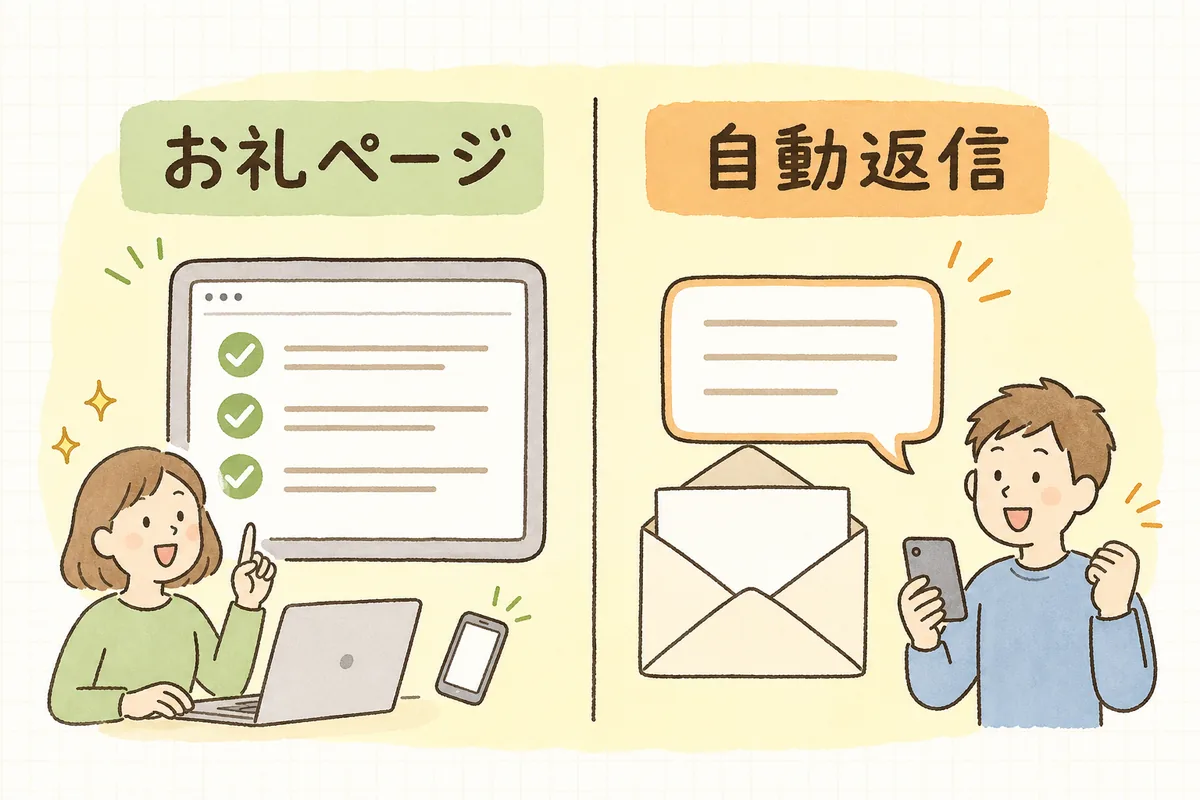
送信後の体験は、大きく「画面に表示するお礼ページ」と「相手に届く自動返信メール」の二段構えで考えると整理しやすくなります。それぞれに入れたい要素を見ていきましょう。
お礼ページ(送信直後に画面へ表示)に入れたいこと
- お礼の一言:「お問い合わせありがとうございます。送信を受け付けました。」
- 返信の目安:「担当者より、2〜3営業日以内にご連絡いたします。」
- 自動返信の案内:「確認メールをお送りしました。届かない場合は迷惑メールフォルダもご確認ください。」
- 困ったときの連絡先:電話番号や別の連絡手段を一つ添えておくと親切です。
自動返信メール(相手の手元に残る控え)に入れたいこと
- 受付のお礼と、受け付けた旨
- 返信の目安(お礼ページと同じ内容でそろえる)
- 問い合わせ内容の控え(相手が入力した内容の写し)
- 会社名・担当窓口・連絡先などの署名
- 「このメールは自動送信です」の一言(返信できない自動配信の場合はその旨も)
注意したいのは、自動返信メールの文面で「必ず○時間以内に返信します」と断定しすぎないことです。守れなかったときに、かえって不信につながります。「2〜3営業日以内を目安に」といった、無理のない範囲で伝えるのが安心です。
なお、迷惑メール対策で入力欄を増やしたくなることもありますが、送信後の安心づくりとは別の話です。フォーム自体の入力負担については、問い合わせフォームの離脱を減らす項目の見直し方もあわせて参考にしてみてください。
影響:送信後を整えると、問い合わせが「成果」になる
送信後の体験を整えると、相手の安心が増えるだけでなく、会社側の運用も楽になります。自動返信で問い合わせ内容の控えが相手の手元に残れば、「言った・言わない」の行き違いが減ります。返信の目安を先に伝えておけば、「まだ返事が来ない」という催促の連絡も減ります。
さらに、お礼ページを独立したURL(例:/thanks.html のような完了ページ)として用意しておくと、そのページが表示された回数を「問い合わせ完了の数」として数えやすくなります。アクセス解析で問い合わせを成果として計測したいときの土台にもなるので、問い合わせ件数をGA4で計測するキーイベント設定とあわせて整えると、施策の効果を数字で確かめられるようになります。
つまり、送信後を整えることは「相手への丁寧さ」であると同時に、「問い合わせを見える成果に変える」ための一手でもあるのです。
明日やること:送信後を整える4ステップ
難しく考えず、次の順番で手をつけてみてください。多くのフォーム作成ツールやCMSの設定画面から変更できます。
- 自分でテスト送信してみる:まず今の状態を確認します。送信後の画面はどう出るか、自動返信は届くか、内容の控えは入っているか。相手の目線で一度体験してみましょう。
- お礼ページの文面を整える:送信後に表示される画面(サンクスページ)の文言に、お礼・返信の目安・自動返信の案内・連絡先を入れます。専用ページに切り替えられるなら、独立したURLにしておくと後で数えやすくなります。
- 自動返信メールを設定する:フォーム設定の「自動返信」や「確認メール」の項目をオンにし、文面に受付のお礼・返信の目安・内容の控え・署名を入れます。断定しすぎない表現にします。
- 担当者側の通知を確実にする:問い合わせが来たら気づけるように、受信先メールアドレスが正しいか、通知が埋もれないかを確認します。可能なら受信専用のアドレスやフォルダ分けを用意しておくと安心です。
一度に全部を完璧にしようとせず、まずは「テスト送信で今の状態を知る」ところからで大丈夫です。設定を変えたら、そのつど自分でもう一度送信して、思ったとおりに表示・送信されるかを確かめましょう。設定の変更を本番へ反映するときは、自社サイトの更新を公開前に確認するチェックリストもあわせて使うと、うっかりを防げます。
チェックリスト:送信後の体験を確認する
自社のフォームを一度テスト送信して、次の項目を確かめてみてください。
- 送信後に、お礼と受付が伝わる画面(サンクスページ)が表示される
- お礼ページに、返信の目安が書かれている
- 相手に自動返信メールが届く(自分のアドレスでテストして確認)
- 自動返信に、問い合わせ内容の控えが入っている
- 自動返信に、返信の目安と会社名・連絡先の署名が入っている
- 「必ず○時間以内」など、守れないと困る断定表現になっていない
- 担当者側に問い合わせ通知が正しく届き、埋もれず気づける
- 迷惑メールフォルダに入らないか、受信側でも確認した
全部にチェックが付いていなくても大丈夫です。一つでも整えられれば、それだけ相手の不安が減ります。まずはできるところから、ひとつずつ。
問い合わせの送信ボタンを押した相手は、少しの勇気を出して連絡してくれた人です。その人が「ちゃんと届いた」と安心できるように、お礼の一言と一通を用意しておく。派手なことではないけれど、これは相手を大切にする確かな一歩です。
今日、テスト送信を一回してみるだけでも、いまの状態が見えてきます。そこから、お礼ページの文言をひとつ整える、自動返信をオンにする——できるところから少しずつで大丈夫です。「うちの送信後、どう直せばいい?」と迷ったら、お問い合わせからいつでも声をかけてくださいね。