
問い合わせが来ない|原因を切り分ける確認手順
「最近、問い合わせが来てないよね。サイト、大丈夫?」 社内でそう言われた瞬間、胸がきゅっとなりますよね。フォームが壊れたんだろうか、自分の設定ミスだろうか、と。急いでフォームを作り直したくなる——でも、少しだけ待ってください。
大丈夫です。「問い合わせが来ない」の原因は、ひとつではありません。そもそも人が来ていないのか、来てはいるけどフォームまでたどり着いていないのか、フォームの途中で離脱しているのか、あるいは実は届いているのに気づけていないだけなのか。止まっている場所は、いくつもあります。だから最初にやることは、直すことではなく、どこで止まっているのかを落ち着いて切り分けること。今日はその手順を、一緒に順番に確認していきましょう。
結論:問い合わせが来ないときは、次の順番で切り分けます。①そもそも届いていないだけではないかを確かめる(迷惑メール・自動返信の設定・通知先)→ ②フォームがちゃんと送信できるかを自分でテスト送信してみる → ③フォームまで人が来ているかをアクセス数で見る → ④サイト全体に人が来ているかを確かめる。
意外にも多いのが①、「届いていただけ」のパターンです。作り直しに走る前に、まず自分でテスト送信して、通知が届くかを確かめる。ここが、いちばん早くて確実な第一歩です。
何が起きているのか
「問い合わせが来ない」と一口に言っても、止まっている場所によって原因も直し方もまったく違います。訪問から連絡までの流れを、上流から下流へ分けて見てみましょう。
- ①受信・通知の問題(実は届いている):問い合わせ自体は送信されているのに、通知メールが迷惑メールフォルダに入っている、自動返信の設定が変わって届かなくなった、担当変更で通知先が古いまま——というパターン。いちばん見落とされやすく、いちばん軽いケースです。
- ②フォーム送信の問題:送信ボタンを押してもエラーになる、確認画面から先に進めない、リニューアルやプラグイン更新のあとに動かなくなった。ページは開くのに、送れない状態です。
- ③フォームへの到達の問題:サイトには人が来ているのに、問い合わせページまでたどり着けていない。導線がわかりにくい、ボタンが目立たない、スマホで見つけにくい、など。
- ④集客・流入の問題:そもそもサイトに人が来ていない。検索で見つからない、会社名で調べても出てこない。この場合、フォームをどれだけ直しても問い合わせは増えません。
- ⑤タイミング・季節の問題:業種によっては、時期で問い合わせが自然に減ることもあります。前年の同じ時期と比べると、異常なのか通常の波なのかが見えてきます。
大事なのは、見た目は同じ「来ない」でも、①〜⑤で打ち手がまるで違うということ。だから最初にやるのは、フォームの作り直しではなく「どこで止まっているか」を見分けることなんです。上流(集客)から順に疑いたくなりますが、確認はいちばん手軽で見落としが多い①から始めるのが近道です。
切り分けの手順
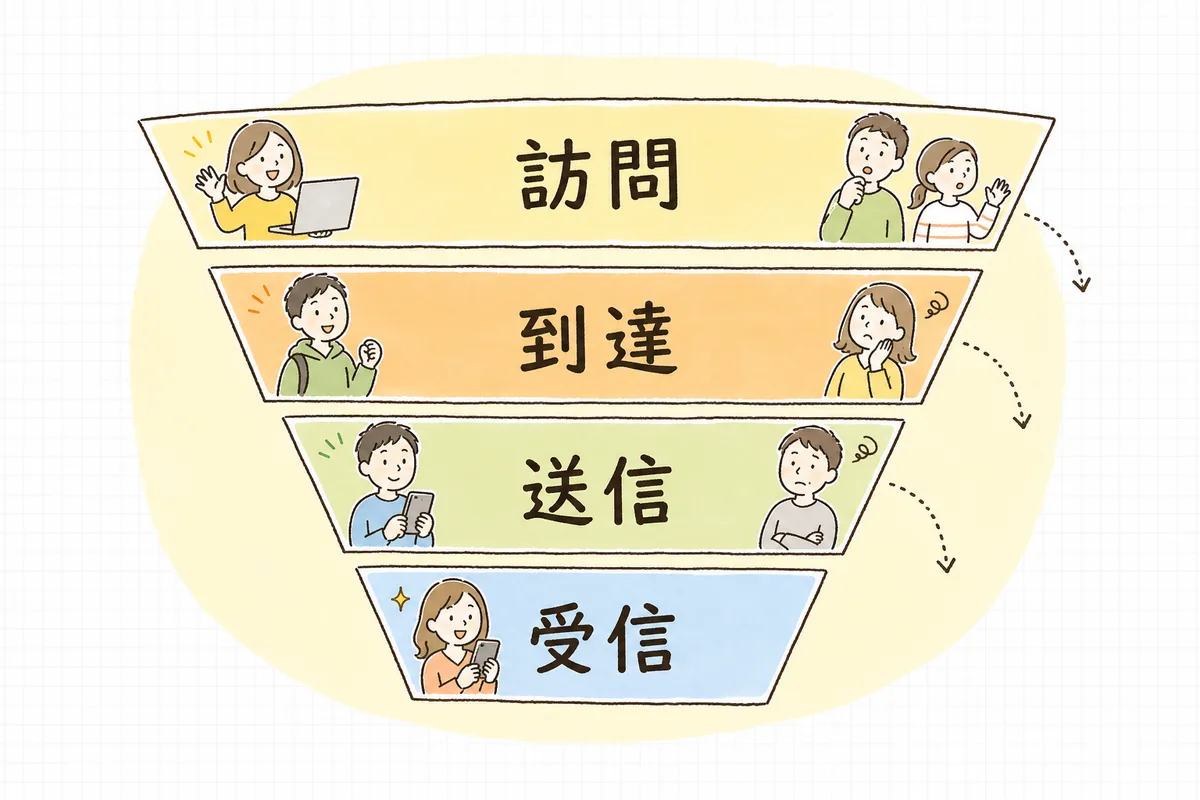
一度に原因を突き止めようとしなくて大丈夫です。次の順番で、ひとつずつ確かめてみましょう。
- まず自分でテスト送信してみる:自社のフォームから、実際に問い合わせを送ってみます。そのうえで、通知メールが届くか/どこに届くかを確認。迷惑メールフォルダも必ずのぞいてください。ここで「あ、迷惑メールに入ってた」なら、それが原因だった可能性が高いです。
- 送信できるかを確かめる:テスト送信のとき、エラーが出ずに最後まで送れるか、送信後にお礼ページが出るかも見ておきます。スマホとパソコンの両方で試すと、片方だけ動かないケースにも気づけます。
- 通知先・自動返信の設定を見直す:通知の送り先メールアドレスが今も正しいか、担当交代で古いままになっていないか。フォーム作成ツールやプラグインの設定画面で確認します。送信元が自社ドメインのメールだと迷惑メール扱いされやすいこともあるので、そこも気に留めておきましょう。
- フォームまで人が来ているかを見る:GA4などのアクセス解析で、問い合わせページの閲覧数を確認します。閲覧はあるのに問い合わせが少ないなら、フォームの離脱を疑う番。閲覧そのものが少ないなら、導線か集客の問題です。
- サイト全体の流入を確かめる:問い合わせページ以前に、サイトに人が来ているか。検索で見つかっているか、会社名で調べて出てくるか。ここが細っていると、フォームをいくら直しても増えません。
まずは1と2、「自分でテスト送信して、送れるか・届くか」を確かめるだけでも、原因がぐっと絞れます。ここで問題が見つかれば、フォームの作り直しなんて要らなかった、ということも珍しくありません。
具体例:切り分けで見えてくること
たとえば、テスト送信したら問題なく送れて、お礼ページも出た。でも通知メールが受信箱にない。迷惑メールフォルダを開いたら、そこに何件も溜まっていた——これは「来ていなかった」のではなく「気づけていなかった」ケースです。通知の受信設定を直し、迷惑メール判定を解除すれば、それで解決します。フォームは何も悪くありませんでした。
別の例では、テスト送信は正常、通知も届く。GA4を見ると、問い合わせページの閲覧数そのものが極端に少ない。トップページには人が来ているのに、問い合わせページまで進んでいない。この場合は、フォームの中身ではなくそこへの導線——メニューやボタンの見つけやすさ——を見直す番です。
さらに別の例では、そもそもサイト全体の訪問が落ちている。検索で会社名を調べても上位に出てこない。ここまで来ると、問い合わせ以前に見つけてもらうところからの立て直しになります。同じ「来ない」でも、打ち手はここまで変わるのです。だからこそ、切り分けを飛ばして作り直しに走らないことが、遠回りを防ぎます。
あなたへの影響
原因を切り分けられるようになると、こんな変化があります。
- 「まず作り直し」の無駄打ちが減る。原因の当たりをつけてから動けるので、時間も労力も節約できます。
- 「実は届いていた」に気づければ、取りこぼしていた見込み客の連絡を、これから拾えるようになります。
- 社内に「問い合わせが来ない原因は◯◯で、ここを直します」と具体的に説明できる。「サイトが悪い気がする」で終わらせず、根拠を持って報告できます。
- どこで止まっているかを見る習慣がつくと、次に数字が動いたときも落ち着いて原因を追えるようになります。
そして何より、「来ない=自分のせい」と抱え込まずにすみます。原因は設定や導線や季節など、あなたの外にあることも多い。まず切り分けることは、自分を責めすぎないための手順でもあります。
明日やること
- 自社のフォームからテスト送信を1回してみて、エラーなく送れるか確かめる。
- 送信後、通知メールが届くかを確認する。迷惑メールフォルダも必ず開く。
- 通知の送り先メールアドレスが今も正しいか、担当交代で古くなっていないかを見直す。
- GA4などで、問い合わせページの閲覧数をざっと確認する(閲覧はあるか、少ないか)。
- 会社名で検索して、自社サイトが出てくるかを確かめる。
この中の1つだけでも十分です。全部を今日やろうとしなくて大丈夫。まずは1と2、「テスト送信して届くか確かめる」から始めれば、いちばん多い見落としを先に潰せます。
チェックリスト
問い合わせが来ないと言われたとき、まずこの3つを確認できれば十分です。最低ラインはここに絞ります。
- 自分でテスト送信して、エラーなく最後まで送れた
- 通知メールが届くか、迷惑メールフォルダも含めて確認した
- 通知の送り先メールアドレスが、今の担当で正しいか見直した
残りは「余裕があれば」の任意項目です。当てはまらなければ、空欄のままで問題ありません。
- 送信後にお礼ページ・自動返信が出るか確かめた
- 問い合わせページに人が来ているか(閲覧数)を確認した
- サイト全体の流入・検索での見つかりやすさを確かめた
- 前年の同じ時期と比べて、季節的な波ではないか見た

「問い合わせが来ない」の一言は、担当者の胸にずしんと来ます。でも、あわてて全部を作り直す前に、「どこで止まっているのか」を一段ずつ確かめる。ただそれだけで、真っ白になりかけた頭が、ずいぶん落ち着きます。原因は、あなたのミスとは限りません。まず切り分けて、正しい場所に、正しい一手を。今日この手順を一度なぞっておけたなら、次に社内で同じことを言われても、あなたはきっと落ち着いて動けます。
よければ、こちらも
フォームまでは人が来ているのに離脱している、と切り分けられたら、問い合わせフォームの離脱を減らす項目の見直し方へ。送信後の受け取りを整えたいなら、お礼ページと自動返信を整える基本。「そもそも人が来ていない・見つからない」に当たりがついたら、会社名で検索しても出てこないときに確認することと、GA4で最初に見る4つの画面が、次の一歩の助けになります。問い合わせの導線そのものを整理したいときは、電話・メール・フォームの導線を整理するもどうぞ。「うちの場合はどこが原因?」と迷ったら、お問い合わせからいつでも声をかけてくださいね。