
会社のメールが迷惑メールに入る|SPF・DKIMの確認手順
「先方に見積もりを送ったのに、届いていないって言われて……」 社内でそう相談された瞬間、ひやっとしますよね。 ——サーバーの不具合だろうか、自分の設定ミスだろうか、と。
大丈夫です。まず深呼吸をひとつ。独自ドメイン(会社の@以降のアドレス)のメールが相手に届かない・迷惑メールフォルダに入ってしまう原因の多くは、「このメールは本物です」と証明するしくみ(SPFやDKIM)が、うまく効いていないことにあります。しかもこれは、設定を一度整えれば防げる種類の問題です。今日は、その確認手順を一緒に順番に見ていきましょう。
結論:まず確認するのは3つだけです。①自分の会社アドレスから、自分のGmailなど別の無料メールへ試しに1通送ってみる(迷惑メールに入るか、そもそも届くかを確かめる)、②届いたメールの「メッセージのソースを表示」でSPFとDKIMがPASSになっているかを見る、③PASSでなければ、ドメインを管理している会社(サーバー会社や制作会社)に「SPFとDKIMの設定を確認したい」と伝える。原因の当たりさえつけば、あとは正しい相手に正しく頼むだけで、話は驚くほど早く進みます。
何が起きているのか
メールの世界では今、「送信元がなりすましでないか」のチェックがどんどん厳しくなっています。とくに2024年に、GmailとYahoo!メールが「メール送信者のガイドライン」を強化し、送信ドメインの認証(SPF・DKIMなど)が整っていないメールは、届きにくくなったり迷惑メール扱いされたりするようになりました。会社のメールが急に届きにくくなった背景には、こうした受信側のルール変更があることも多いんです。
では、その「認証」とは何か。むずかしい言葉が続きますが、役割は意外とシンプルです。
- SPF(エスピーエフ):そのドメインのメールを「どのサーバーから送ってよいか」を、あらかじめ宣言しておくしくみ。受信側は「宣言どおりの場所から届いたか」を照合します。宣言にないサーバーから送ると、なりすましを疑われます。
- DKIM(ディーキム):メールに電子署名(改ざんされていない印)を付けるしくみ。受信側は署名を照合して「途中で書き換えられていない、本物の送信元だ」と判断します。
- DMARC(ディーマーク):SPFやDKIMのチェックに通らなかったときの扱い(どうするか)を決めておく方針。「迷惑メールに入れる」「拒否する」などを指定できます。
この3つは、いわばメールの身分証明書のようなもの。整っていないと、中身がまっとうな見積書でも「身元のはっきりしない差出人」と見なされ、迷惑メールフォルダに回されてしまう、というわけです。あなたのメールの書き方が悪いわけでは、まったくありません。
手順を小さく分ける
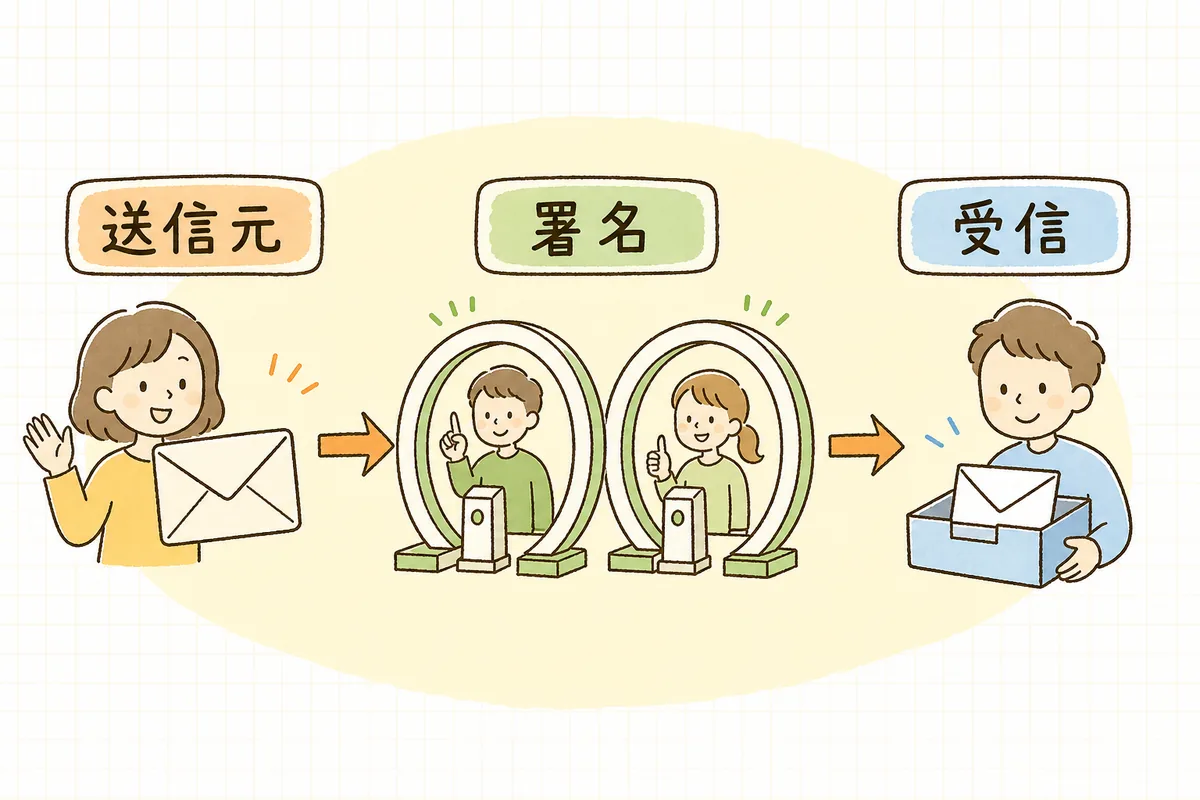
一度に全部を理解しようとしなくて大丈夫です。まずは「今どうなっているか」を見るところから、順番にいきましょう。
- 試しに1通、自分に送ってみる:会社の独自ドメインのアドレスから、自分のGmailなどの無料メールあてに1通送ります。まず「そもそも届くか」「受信トレイか、迷惑メールフォルダか」を確かめます。ここがスタート地点です。
- メールの「ソース(原文)」を開く:届いたメールを開き、Gmailなら右上のメニューから「メッセージのソースを表示」を選びます。すると、そのメールがどんな認証を通ったかの記録が見られます。
- SPFとDKIMの結果を探す:ソースの中に
spf=passdkim=passのような表示があるか確認します。pass(パス)なら合格、fail(フェイル)やnone(設定なし)なら、そこがつまずきポイントです。むずかしければ、この画面をスクリーンショットで控えておくだけでも十分です。 - チェックツールでも見てみる:「ドメイン認証 チェック」などで見つかる無料の確認ツールに自社ドメインを入れると、SPF・DKIM・DMARCの設定状況をまとめて見られます。専門用語が並びますが、「赤い印(エラー)が出ている項目」を控えるだけでOKです。
- 管理会社に、具体的に相談する:
passになっていない項目がわかったら、ドメインやメールを管理しているサーバー会社・制作会社に「SPF(またはDKIM)が設定されていないようなので、確認して整えてほしい」と伝えます。DNS(ドメインの設定台帳)の変更が必要なことが多く、ここは無理に自分で触らず、管理元に頼むのが安全です。
まずは1と2、「自分に送って、ソースを開いてみる」だけでも、今の状態がぐっと見えてきます。原因が自分の文章ではなく設定側にあるとわかるだけで、次の一手が落ち着いて選べます。
具体例
たとえば、会社の@ドメインから自分のGmailに送ってみたら、迷惑メールフォルダに入っていたとします。ソースを開くと spf=pass だけれど dkim=none——つまりSPFは効いているのに、DKIM(電子署名)が設定されていない状態でした。
このとき、サーバー会社に「DKIMが未設定のようです。設定を有効にしてもらえますか」と、スクリーンショットを添えて頼めば、話は一気に前に進みます。「なんかメールが届かないんですけど」と丸ごと相談するのと、「DKIMが none です、原文はこちらです」と伝えるのとでは、解決までの時間がまるで違うんです。原因の当たりをこちらでつけておくこと。それが、いちばんの近道でした。
逆に、spf=pass dkim=pass の両方が出ていて、それでも特定の相手にだけ届かない場合は、相手側の受信設定やサーバーの問題であることも。その場合はこちらの設定をいじる必要はなく、相手に「迷惑メールフォルダをご確認ください」と一言添えれば済むこともあります。
あなたへの影響
- 「メールが届かない」と言われても、まず自分で状況を切り分けられるようになり、頭が真っ白になる時間が短くなる。
- 原因が自分の文章ではなく設定側にあると見分けられ、不要な自責やあわてた操作を防げる。
- 見積もりや請求のメールがきちんと届くようになり、「送ったのに」という取りこぼしや、お客さまとの行き違いが減る。
- サーバー会社や制作会社に具体的に頼めるので、復旧が早く、やり取りの往復も減る。
明日やること
落ち着いている今日のうちに、確かめておけることがあります。
- 自分あてに1通テスト送信する:会社ドメインからGmailなどへ送り、受信トレイに届くか・迷惑メールに入らないかを見る。いちばん手早い健康診断です。
- ソースでSPF・DKIMの結果を控える:
passかどうかをスクリーンショットで残しておく。相談するときの動かぬ証拠になります。 - DMARCの設定有無も聞いておく:SPF・DKIMに加えてDMARCまで整っていると、受信側からの信頼が上がります。管理会社に「DMARCは設定されていますか」と一度確認を。
- ドメイン・DNSの管理元を確認しておく:どこがドメインとDNSを管理しているかは、いざという時に必要な情報です(ドメイン・サーバーの更新忘れを防ぐ年間の棚卸しも合わせてどうぞ)。
チェックリスト
まずはこの3つを確認できれば十分です。最低ラインはここだけに絞ります。
- 会社ドメインから自分のGmailなどへ、テストメールを1通送ってみた
- 届いたメールの「ソース(原文)」を開いて、SPF・DKIMの結果を確認した
-
passでない項目をスクリーンショットで控えた
残りは「余裕があれば」の任意項目です。当てはまらなければ、空欄のままで問題ありません。
- 無料のチェックツールで、SPF・DKIM・DMARCの状況をまとめて見た
- 管理会社(サーバー会社・制作会社)に、具体的な項目名で相談した
- ドメイン・DNSの管理元と、DMARCの設定有無を把握した

「メールが届いていない」の一報は、いつだって心臓に悪いものです。 でも、SPFやDKIMという身分証明書の考え方をひとつ知っているだけで、原因の当たりはずっとつけやすくなります。全部をあなたが設定し直す必要はありません。「今どうなっているか」を落ち着いて確かめて、正しい相手に、正しく伝える。それだけで、現場は十分に回ります。今日テストメールを1通送っておけたなら、それはもう、届くメールへの第一歩です。
よければ、こちらも
ドメインまわりの「防げる事故」を先に潰しておきたいときは、ドメイン・サーバーの更新忘れを防ぐ年間の棚卸し。鍵マーク(https)を支える証明書の期限を守りたいなら、SSL証明書の有効期限切れを防ぐ確認とリマインドの作り方。問い合わせや連絡の導線そのものを整理したいときは、電話・メール・フォームの問い合わせ導線を整理するも合わせてどうぞ。「これ、どこに相談すればいい?」と迷ったら、お問い合わせからいつでも声をかけてくださいね。