WordPressの自動更新はどこまでONにする?判断の目安と手順
WordPressの管理画面で、プラグイン一覧の右のほうに小さく出ている「自動更新を有効化」。
一度は押しかけて、やめたことはありませんか。
自動にすれば、更新のたびに管理画面を開かなくて済む。放置して古いままになることもない。でも、知らないうちに更新が走って、朝サイトを見たら表示が崩れていた——そんな話も聞く。営業さんから「サイトが変です」と電話が来る場面が、頭をよぎる。
結局そのまま閉じて、今日も手動のまま。
その慎重さは、まったく正しいものです。自動更新は「ONにすれば安心」でも「OFFのままが安全」でもなく、どれをONにして、どれを手元に残すかという配分の話だからです。そして、その配分に唯一の正解はありません。サイトの作り方によって変わります。
だから今日は、一般論ではなく、あなたのサイトの答えを決めるところまで一緒に進みます。
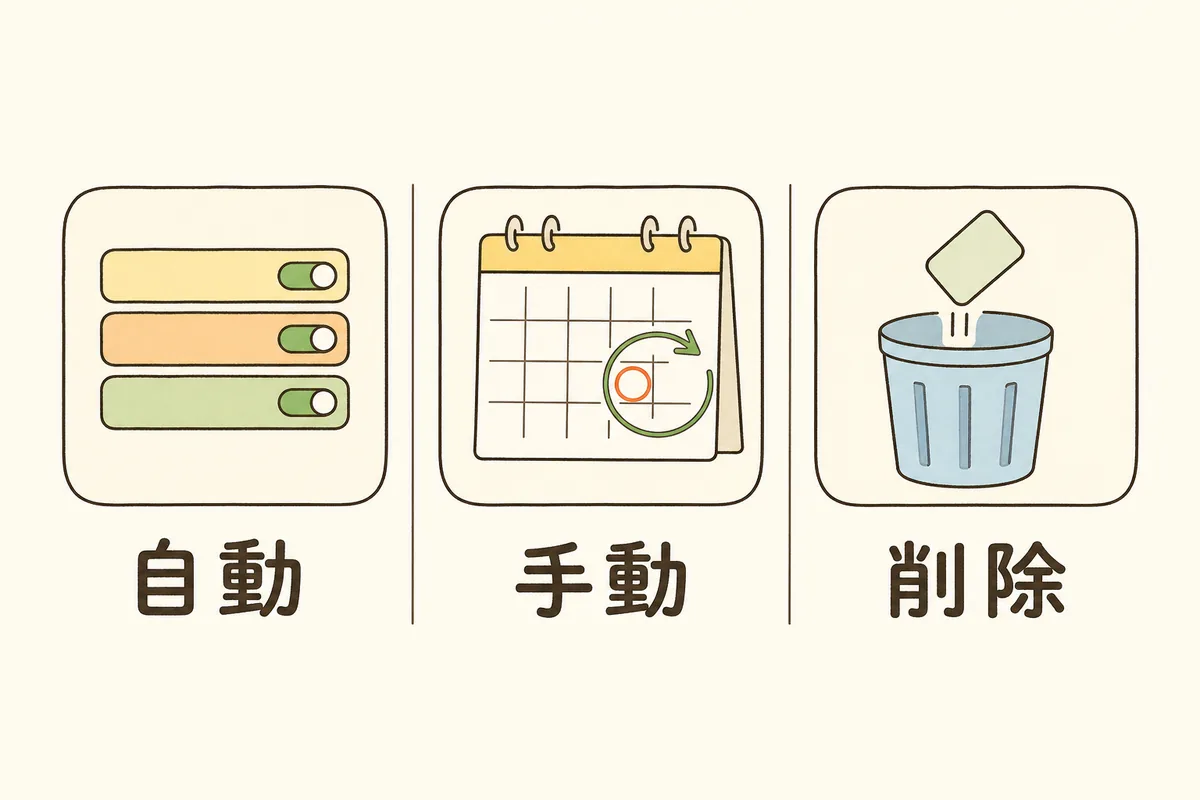
結論:プラグインとテーマを、次の3つに仕分けます。
①自動——止まっても影響が小さく、多くのサイトで使われている定番のもの。ONにして手を離す。
②手動——フォーム・決済・ページの見た目など、壊れたらすぐ困るもの。OFFのまま、自分のタイミングで更新する。
③削除——停止したまま何年も使っていないもの。更新するかどうか以前に、外してしまう。
WordPress本体は、セキュリティ修正などの小さな更新は自動のまま、大きなバージョンアップだけ手動に。
そして大前提として、バックアップから戻せる状態かを先に確認します。今日はここまでで十分です。
何が起きているのか
自動更新をめぐって現場が迷うのは、2つの心配が正反対を向いているからです。
ひとつは、更新しないことの心配。プラグインの更新には、見つかった不具合やセキュリティ上の問題を直すものが含まれます。古いまま置いておくと、その修正が当たらないままになります。サイトへの侵入は、狙い撃ちされるというより、古い状態のサイトを機械的に探して回っているケースが多いと言われます。
もうひとつは、更新することの心配。プラグインもテーマもWordPress本体も、それぞれ別の作り手が別のタイミングで更新します。組み合わせによっては、更新後に表示が崩れたり、フォームが動かなくなったりすることがあります。自動更新だと、それが自分の見ていない時間に起きる。
どちらの心配も本物です。だから「全部ON」も「全部OFF」も、どこかで無理が出ます。
そして現場には、もうひとつ事情があります。手動更新は、続けるのが難しいということです。
最初の数か月はきちんと見ます。でも、繁忙期が来る。別部署の案件が入る。気づけば管理画面を開いたのは3か月ぶりで、更新の通知が20件たまっている——これは、担当者の意識が低いからではありません。WEB担当は、たいてい他の仕事と兼務しているからです。更新だけを毎週見に行ける体制のほうが、むしろ珍しいと思います。
だから考え方は、こうなります。
「壊れたら困るもの」だけを手元に残して、それ以外は自動に任せる。
手元に残す数を減らせば、月に一度15分の確認で回せます。20件を前に固まることも、なくなります。
なお、WordPress本体については、セキュリティ修正や不具合修正を目的とした小さな更新(マイナーリリース)は、標準で自動的に適用される設定になっています。すでにその恩恵は受けている状態です。管理画面で自分で切り替えるのは、主にプラグイン・テーマ・そして本体の大きなバージョンアップの3つになります。
手順を小さく分ける
一度に全部を設定しようとすると重くなります。今日は上から順に、途中まででかまいません。
①先に「戻せるか」を確かめる(10分)
順番として、設定より先にここです。自動更新をONにしていいかどうかは、壊れたときに戻せるかで決まります。
- 契約中のサーバーに、自動バックアップの機能があるか(多くのレンタルサーバーで、日次のバックアップが標準で付いています)
- 何日前まで戻せるか
- 戻す操作を、自分でできるか(サーバー会社の管理画面から、それとも申請が必要か)
ここが確認できていれば、自動更新のこわさは半分になります。逆に「戻し方が分からない」状態なら、自動をONにするより先に、そちらを整えるほうが効きます。取り方と戻し方はサイトのバックアップの取り方と復元の確認にまとめています。
もうひとつ、地味に大事なのが通知メールの宛先です。WordPressは自動更新が動いたとき、管理者のメールアドレスに結果を知らせるメールを送ります。このアドレスが退職した前任者のままだと、何が起きても誰も気づきません。管理画面の「設定」→「一般」で、今の自分に届くアドレスになっているかを見ておきましょう。届かない場合はメール側の問題のこともあるので、独自ドメインのメールが迷惑メールに入るときの確認もあわせてどうぞ。
②プラグインを3つに仕分ける(20分)
管理画面の「プラグイン」→「インストール済みプラグイン」を開いて、上から順に3つに分けます。紙でもメモ帳でもかまいません。
③削除から先にやると、あとが楽になります。停止中のまま何か月も使っていないものは、更新の対象にする必要がありません。停止していてもファイルは残るので、置いておく理由が特にないなら外してしまいます。ここはWordPressプラグインの棚卸しで詳しく整理しています。
残ったものを、②手動に入れるかどうかで判断します。手動に残す目安は、こんなものです。
| こういうプラグインは | 目安 |
|---|---|
| 問い合わせフォームを作っているもの | 手動。止まると問い合わせが届かなくなる |
| 決済・カート・予約を扱っているもの | 手動。お金と直結する |
| ページの見た目を組み立てているもの(ページビルダー系) | 手動。崩れると全ページに出る |
| サイトを丸ごと多言語化・会員化しているもの | 手動。影響範囲が読みにくい |
| 制作会社が入れた、用途の分からないもの | 手動。まず用途を聞く |
| バックアップ・セキュリティ・SEO補助など、表に出ないもの | 自動でよいことが多い |
| 広く使われている定番の小さな機能 | 自動でよいことが多い |
迷ったときは、「これが今夜止まったら、明日の朝いちばんに何が起きるか」を想像してみてください。「電話が鳴る」なら手動。「たぶん誰も気づかない」なら自動。この問いひとつで、ほとんど決まります。
手動に残すのは、多くても5つくらいを目安にしてみてください。多すぎると、結局見きれなくなります。
③実際に設定する(10分)
WordPress 5.5以降では、プラグイン一覧の右端に「自動更新を有効化/無効化」の切り替えが並んでいます。②で「自動」に分けたものだけ、順に有効化していきます。一覧の上部でまとめて選んで一括で切り替えることもできます。
テーマも同じ考え方です。「外観」→「テーマ」から各テーマを開くと、自動更新の切り替えがあります。ただしテーマのファイルを直接カスタマイズしている場合は、更新で上書きされて変更が消えることがあります。制作会社にオリジナルで作ってもらったテーマや、子テーマを使わずに手を入れているテーマは、手動のままにして、更新前に制作会社へ確認するのが安全です。ここは自分で判断せず、一度聞いてしまうのが早いところです。
WordPress本体の大きなバージョンアップ(メジャーリリース)は、「ダッシュボード」→「更新」の画面に切り替えのリンクがあります。ここは有効にせず、手動のままをおすすめします。大きな更新は、プラグインやテーマ側の対応が追いつくまで少し時間がかかることがあるためです。急がず、落ち着いた時期にまとめて、というやり方で困りません。手順はWordPressの更新で事故らない手順にあります。
④サーバー側の設定と重なっていないか見る(5分)
見落としやすいのがここです。レンタルサーバー側にも、WordPressの自動更新機能が付いていることがあります。サーバーの管理画面で「WordPress簡単インストール」「WordPress設定」といったメニューを開くと、更新に関する項目が見つかります。
WordPress側とサーバー側の両方で設定していると、「OFFにしたはずなのに更新されている」という状態になりがちです。どちらか一方に寄せると、あとで混乱しません。サーバー側の自動更新に、更新前の自動バックアップが付いている場合は、そちらに任せるのも良い選択です。
保守契約を結んでいるなら、更新はどちらがやることになっているかも確認しておきましょう。制作会社が毎月更新してくれる契約なのに自分でも自動をONにしていると、作業がぶつかります。契約の読み方はサイトの保守契約、何が含まれてる?にまとめています。
⑤月に一度、15分だけ見る日を作る(15分/月)
自動にしても、手元に残したものは残ります。月に一度、日を決めて開きます。
- 手動に残したプラグインに、更新が来ていないか
- 自動更新の通知メールに、失敗の知らせが混ざっていないか(自動更新は、まれに失敗して止まることがあります)
- サイトのトップページ・問い合わせフォーム・スマホ表示が、いつもどおりか
最後の確認は1分で終わります。フォームは実際に1件送ってみるのが確実です。送信テストのやり方は「フォームから送ったのに届かない」を防ぐ送信テストにあります。
具体例:3つのサイトで、答えはこう変わる
同じ「自社サイト」でも、作り方によって配分は変わります。3つ並べてみます。
A:会社案内中心の10ページほどのサイト。制作会社に作ってもらい、その後は自分でお知らせを更新している。 プラグインは8個ほど。ここは自動を多めにして大丈夫なことが多いです。手動に残すのは問い合わせフォーム関連だけ、ということもよくあります。壊れても影響が出るページが限られているので、自動に任せて手を離すメリットのほうが大きく出ます。
B:ページビルダーで作り込んだ、写真の多いサイト。デザインの細かい調整が各ページに入っている。 ここは手動を多めに。ページビルダー本体とその拡張、テーマは手動に置いて、更新後に主要ページを見る運用にします。かわりに、表に出ない補助的なプラグインは自動へ。「見た目に関わるものだけ手元に残す」と決めると、判断が速くなります。
C:予約や会員機能、決済が動いているサイト。 ここは全体的に手動寄りで、テスト環境(ステージング)がある場合はそちらで先に試してから本番、が基本です。テスト環境がないなら、更新前に必ずバックアップを取ってから。制作会社の保守に入っているなら、自分でONにする前に一度相談してください。ここは慎重で正解です。
自分のサイトがどれに近いか——それだけ決まれば、設定はもう半分終わっています。
あなたへの影響
この仕分けが効いてくるのは、設定した日ではありません。
半年後、管理画面を久しぶりに開いたときです。自動に任せたものは、静かに新しくなっています。手元に残した5つだけが更新待ちで並んでいます。20件ではなく5件。その5件なら、今日の昼休みに終わります。
もうひとつは、説明できるようになることです。「なぜこれは自動で、これは手動なのか」に理由がある状態は、上司に聞かれたときにも、制作会社と話すときにも強い。属人的な「なんとなく」ではなく、引き継げる判断になります。決めた内容は3行でいいので、サイト運用マニュアルや引き継ぎ資料に書き足しておくと、次の人が同じところで悩まずに済みます。
そして、いざ表示が崩れた日にも慌てずに済みます。自動更新の対象を自分で決めてあるサイトは、原因の見当がつくからです。何も分からない状態で調べ始めるのと、「昨日あのプラグインが更新されたはずだ」と当たりを持って調べるのとでは、かかる時間がまったく違います。崩れたときの切り分けはサイトが表示されないときの最初の手順を横に置いておくと安心です。
明日やること
明日、時間が15分だけ取れたら、この順で進めてみてください。
- サーバーの管理画面で、自動バックアップが動いているかを見る
- WordPressの「設定」→「一般」で、管理者メールアドレスが自分に届くものか確認する
- プラグイン一覧を開いて、停止中のまま使っていないものに印をつける
- 残りから、「止まったら電話が鳴るもの」を5つまで選んで手動に残す
- それ以外の自動更新を有効化する
3までで時間が来たら、そこで閉じて大丈夫です。印をつけた時点で、もう仕分けは始まっています。
今日のチェックリスト
- サーバーの自動バックアップがあるか確認した
- 何日前まで、どうやって戻せるか分かっている
- WordPressの管理者メールアドレスが、今の自分に届くものになっている
- 停止中のまま使っていないプラグインを洗い出した
- 「止まったら困るもの」を手動に残した(多くても5つ程度)
- それ以外のプラグインの自動更新を有効化した
- テーマをカスタマイズしているかを確認し、している場合は手動のままにした
- WordPress本体のメジャーバージョンの自動更新は、有効にしていない
- サーバー側にも自動更新の設定がないか見た(重複していない)
- 保守契約がある場合、更新の担当範囲を確認した
- 月に一度の確認日をカレンダーに入れた
- 更新後に見るページ(トップ・問い合わせ・スマホ表示)を決めた
全部にチェックが入らなくて大丈夫です。今日、バックアップから戻せることが確認できたなら、それだけで大きな一歩です。
締めに
自動更新の設定は、押すだけなら3秒で終わります。それなのにこんなに迷うのは、このサイトが止まったら困る人がいると、あなたが知っているからです。
問い合わせフォームの向こうにはお客さんがいて、採用ページの先には応募を考えている人がいる。営業さんは、商談の場でこのサイトを開いて説明している。だから軽々しく押せない。その感覚は、担当者としてとても大事なものです。
同時に、全部を手で抱え続ける必要もありません。手を離せるところは離して、大事な数個だけを見る。それは手抜きではなく、続けられるかたちに整えるということです。兼務でこの仕事を回している以上、続けられる設計であることが、いちばんの安全だと思います。
一度決めた配分は、あとから変えてかまいません。半年やってみて「これは自動でよかった」「これは手元に戻そう」と動かせばいい。今日の設定は、来年また見直す前提のものです。

決められるのは、そのサイトを毎日見ているあなただけです。今日どれかひとつ、スイッチの向きを決められたなら、それで十分です。
※本記事は一般的な実務の考え方をまとめたものです。WordPress本体・テーマ・プラグインの仕様や画面・メニュー名は更新されることがあり、自動更新に関する機能や既定の挙動も変わる場合があります。レンタルサーバー側の自動更新・バックアップ機能の有無や仕様も契約プランによって異なります。設定の前には必ずバックアップと復元手順を確認し、最新の公式情報をご参照のうえ、保守契約がある場合は制作会社の担当範囲もあわせてご確認ください。
よければ、こちらも
- WordPressの更新(コア・テーマ・プラグイン)で事故らない手順
- サイトのバックアップの取り方と復元の確認
- WordPressプラグインを増やしすぎない・棚卸しする管理
- WordPressのログインを守る|管理者アカウントとパスワードの基本対策
- サイトが表示されないときにあわてず切り分ける最初の手順
- サイトの保守契約、何が含まれてる?中身を確認するチェックポイント
決めた配分は自社サイト更新・公開前チェックリストと一緒に置いておくと、更新のたびに迷わずに済みます。「うちの場合はどこまで自動にしていいんだろう」と迷ったら、お問い合わせからいつでも声をかけてくださいね。一緒に考えていきましょう。