
ダウンロード用PDFが古いまま?|資料を最新に差し替える管理のしかた
「すみません、サイトからダウンロードした料金表を見たんですが、これって最新ですか?」。 営業から回ってきたお客さんの一言で、慌ててサイトを開く。たしかに、ダウンロードボタンの先は去年の料金表のPDFのまま。新しい版は春に営業部から受け取って、どこかのフォルダに置いたはずなのに——。そんな冷や汗をかいたこと、ありませんか。
でも、大丈夫です。PDFが古いまま残ってしまうのは、あなたの確認不足ではありません。資料のPDFは「どこに・どの版が・いくつ置いてあるか」が、目に見えにくいファイルだからです。ページの文章なら開けば古さに気づけますが、PDFはクリックして中を開くまで、古いかどうかが分かりません。だから今日は、記憶に頼らずに済むよう、一覧表と差し替えのルールという小さな仕組みを、一緒に整えていきましょう。
結論:やることは3つです。①サイトに置いているPDFを1枚の一覧表にまとめる(ファイル名・載せているページ・版の時点・元の資料の持ち主)→ ②差し替え方のルールを1つに決める(基本は「同じファイル名・同じURLのまま中身だけ上書き」)→ ③差し替えたらサイトからダウンロードして、新しい版が開くかを自分の目で確かめる。
全部を一度に整えなくて大丈夫。まずは「サイトにPDFがいくつあるか数える」ところから始めましょう。
何が起きているのか:PDFが古いまま残る3つのパターン
PDFの差し替えで起きるつまずきは、だいたい次の3つに分けられます。
- 新しいPDFを別名でアップしたのに、リンクが旧ファイルのまま
WordPressなど多くのCMS(サイトを更新する管理画面の仕組み)では、同じ名前のファイルをアップすると、自動で「-1」などが付いた別のファイルとして保存されます。新しい版を上げたつもりでも、ボタンのリンク先は古いファイルを指し続けている、ということが起きます。
- リンクを外しても、古いPDF自体はサーバーに残っている
ページからリンクを外しただけでは、ファイルは消えていません。以前に検索エンジンが拾っていれば、検索結果から旧版のPDFに直接たどり着けることがあります。取引先のブックマークに残っている場合もあります。
- 同じ資料が、何か所にも置かれている
会社案内のPDFが、トップページ・会社概要・採用ページ・資料請求のお礼ページ……と、あちこちからリンクされている。1か所だけ差し替えて、ほかは旧版のまま、というズレが生まれます。
どれも、誰かがさぼったから起きるのではありません。PDFは部署から受け取って、サイトに置いたら終わりになりやすく、「次にいつ見直すか」「どこに置いたか」を覚えているのが、あなたの頭の中だけになりがちなのです。
手順を小さく分ける:一覧にする→差し替える→確かめる
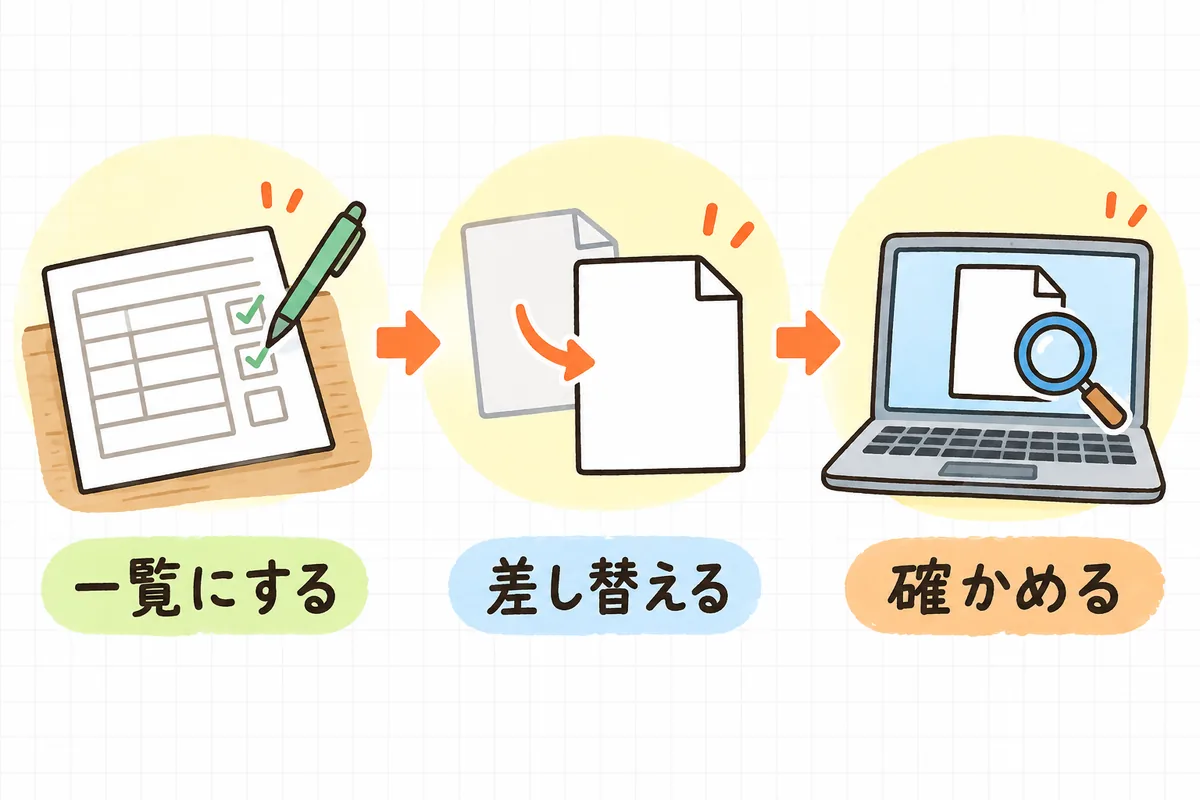
1. サイトのPDFを1枚の一覧表にまとめる
まずは、サイトにどんなPDFが置いてあるかを書き出します。完璧でなくて大丈夫です。
- 見つけ方の例:CMSのメディア一覧をファイルの種類(PDF)で絞り込む。または、Googleで
site:自社ドメイン filetype:pdfと検索すると、検索エンジンが拾っているPDFが一覧で出てきます(ここに旧版が出てきたら、それが手当てしたいファイルです)。 - 一覧表に書く項目は、次の5つで十分です。
| 項目 | 書く内容の例 |
|---|---|
| 資料名 | 会社案内、サービス料金表、製品カタログ |
| ファイルのURL | /files/price-list.pdf |
| 載せているページ | トップ、サービス紹介、資料請求のお礼ページ |
| 版の時点 | 2026年4月版 |
| 元の資料の持ち主 | 営業部・〇〇さん(改訂が出たら連絡をもらう人) |
最後の「元の資料の持ち主」が、実はいちばん大事です。料金表やカタログは、WEB担当ではなく営業や企画が改訂します。「改訂したら、PDFも一緒にください」と一言お願いしておく相手を、ここで決めておきます。
2. 差し替え方のルールを1つに決める
差し替え方には、大きく2つのやり方があります。どちらが正解というより、社内で1つに決めておくことが大切です。
- A. 同じファイル名・同じURLのまま、中身だけ上書きする(おすすめ)
ボタンのリンクも、取引先のブックマークも、検索結果のリンクも、そのまま新しい版につながります。何か所からリンクしていても、直すのは1ファイルだけ。WordPressの標準機能では同じ名前で上書きできないことが多いので、メディアを差し替える機能(プラグイン)を使うか、制作会社やサーバーの担当に上書きを依頼します。
- B. 新しいファイル名で上げて、リンクを張り替える
「price-list-2026-04.pdf」のように日付を入れる方法です。どの版か一目で分かる反面、載せているページのリンクを全部張り替える必要があります。旧ファイルは削除するか、制作会社に頼んで新しいファイルへ転送(301リダイレクト)してもらうと、旧URLから来た人も迷いません。
迷ったら、まずは A をおすすめします。リンクの張り替え漏れが起きにくく、一人で回すには負担が小さい方法です。
3. 差し替えたら、サイトからダウンロードして確かめる
管理画面で「アップ完了」と出ても、まだ終わりではありません。お客さんと同じ道筋で確かめます。
- ブラウザのシークレットウィンドウ(閲覧履歴を残さないウィンドウ)でサイトを開き、ボタンからPDFをダウンロードして、表紙や日付が新しい版かを見ます。
- 上書きした直後は、ブラウザやサーバーに古い版が一時的に残っていて、旧版が表示されることがあります(キャッシュ)。時間をおいてもう一度開くか、別の端末でも確かめると安心です。
- 確かめたら、一覧表の「版の時点」を書き換えます。
具体例:料金表の改定があった月
たとえば、4月に料金改定があった会社を思い浮かべてみます。
- 営業部から新しい料金表のPDFを受け取った。WEB担当はメディアにアップし、サービス紹介ページのボタンだけリンクを張り替えた。
- ところが、資料請求のお礼ページと、昨年のお知らせ記事からも旧料金表にリンクしていた。さらに旧PDFは削除されておらず、検索結果から旧版を開いたお客さんが、旧価格で問い合わせてきた。
もし一覧表に「載せているページ:サービス紹介、お礼ページ、お知らせ記事」と書いてあれば、張り替え漏れに気づけました。そしてルールAで同じURLのまま上書きしていれば、そもそも張り替えは要りませんでした。
起きたことは、どれも「悪気なく、見える化されていなかっただけ」です。一覧表を1枚作るだけで、次の改定のときは落ち着いて対応できます。
あなたへの影響
- 資料がいつも最新だと、お客さんが古い価格や仕様で検討してしまうすれ違いを減らせます。営業からの「サイトの資料、古くない?」という問い合わせも少なくなります。
- 一覧表があると、改定のたびに「どこに置いたっけ」と探す時間がなくなります。担当が替わるときの引き継ぎ資料としても、そのまま使えます。
- 旧版のPDFを整理しておくと、検索結果から古い資料にたどり着かれることも、少しずつ減っていきます。
明日やること
- CMSのメディア一覧、または
site:自社ドメイン filetype:pdfの検索で、サイトにあるPDFを数える。 - 見つかったPDFを、資料名・URL・載せているページ・版の時点・持ち主の5項目で一覧表にする(まずは上位3〜5本だけでも十分)。
- いちばん改定が多い資料(料金表など)の持ち主に、「改訂したらPDFも一緒にください」と一言お願いしておく。
チェックリスト
差し替えのたびに、このリストを上から見ていけば大丈夫です。所要時間の目安:一覧表づくりは初回30分ほど、差し替え1回は10分ほど。
- 一覧表
- サイトに置いているPDFを、一覧表にまとめたか
- 各PDFを「どのページから」リンクしているか書いてあるか
- 版の時点(例:2026年4月版)が書いてあるか
- 改訂時に連絡をくれる「元の資料の持ち主」が決まっているか
- 差し替え
- 差し替え方のルール(A:同じURLで上書き/B:新しい名前で張り替え)を1つに決めたか
- Bの場合、載せているページのリンクをすべて張り替えたか
- 旧ファイルを削除するか、新しいファイルへ転送する手配をしたか
- 確認
- シークレットウィンドウでダウンロードし、新しい版が開くか確かめたか
- PDFの表紙や本文に、版の時点(年月)が入っているか
- 一覧表の「版の時点」を更新したか
- 続ける仕組み
- 年に一度、一覧表とサイトのPDFを突き合わせる日をカレンダーに入れたか

サイトのPDFは、ページの文章と違って、開くまで古さが見えないファイルです。だからこそ、一覧表と差し替えのルールという小さな仕組みがあるだけで、旧版の取り残しはぐっと減ります。
一度で全部のPDFを整えなくて大丈夫です。今日、サイトにあるPDFを数えてみるだけで、もう管理は始まっています。「うちのCMSだと上書きのやり方が分からない」と迷ったら、お問い合わせからいつでも声をかけてくださいね。
よければ、こちらも
- 会社概要ページ、古いままになっていませんか|年に一度の棚卸しチェック
- 自社サイトの更新を公開前に確認するチェックリスト
- サイトのリンク切れ・404を見つけて直す定期点検の手順
- URLの付け方と、変えるときの注意|301リダイレクトと正規化の基本