
サイトの更新履歴を残す運用|「いつ何を変えた?」に1行で答える
「問い合わせフォームのボタン、先週から押せなくなってない?」 そう言われて管理画面を開いたものの、先週自分が何を触ったのか、はっきり思い出せない。プラグインを更新したような気もするし、バナーを差し替えたのもその頃だった気がする。
WEB担当をひとりで回していると、こういう場面は何度かやってきます。忙しい中でいくつもの更新をこなしているのだから、ひとつひとつを覚えていないのは当然です。覚えていられないのは、仕事が雑だからではなく、仕事の量が多いからです。
だから、覚えておくのではなく書いておく。今日は、ひとりでも続けられる「サイトの更新履歴(変更ログ)」の残し方を、一緒に整えていきます。
結論:サイトに手を入れたら、その日のうちに「日付・どこを・何を・だれが」を1行だけ、決まった表に書きます。
立派な記録はいりません。1行でも残っていれば、トラブルのときに「いつから・何が原因か」をさかのぼれます。まずは今日の作業から1行、書き始めれば十分です。
更新履歴(変更ログ)とは:サイトに加えた変更を、日付順に書きためておく記録のことです。記事の公開だけでなく、プラグインの更新、設定の変更、制作会社にお願いした修正なども含めます。「サイトの日記」くらいに考えると、気が楽です。
何が起きているのか
サイトのトラブルは、多くの場合「何かを変えたあと」に起きます。
- プラグインやテーマを更新したら、表示が一部崩れた
- フォームの項目を足したら、自動返信メールが届かなくなった
- リニューアル後に、アクセス数が急に減った(解析タグが外れていた)
- 制作会社が修正したあとから、スマホで表示がおかしい
原因を探すとき、いちばん最初に知りたいのは「その症状が出る直前に、何を変えたか」です。ここが分かれば、調べる範囲は一気に狭まります。逆にここが分からないと、あらゆる可能性を順番に疑うことになり、時間がどんどん溶けていきます。
ところが、この「直前に何を変えたか」は、意外と記録に残っていません。
- 記事の公開履歴はCMS(WordPressなどの更新システム)に残っても、プラグインの更新やテーマの設定変更は、あとから一覧で追いにくい
- 制作会社にお願いした修正は、メールやチャットの中に散らばっている
- 解析ツールや広告の設定変更は、それぞれ別の管理画面に分かれている
つまり、サイトの変更はあちこちの場所にバラバラに残っていて、全部をひとつの時間軸で見られる場所がない。これが「思い出せない」の正体です。更新履歴は、そのバラバラを1枚の表に集めておくための道具です。
手順を小さく分ける
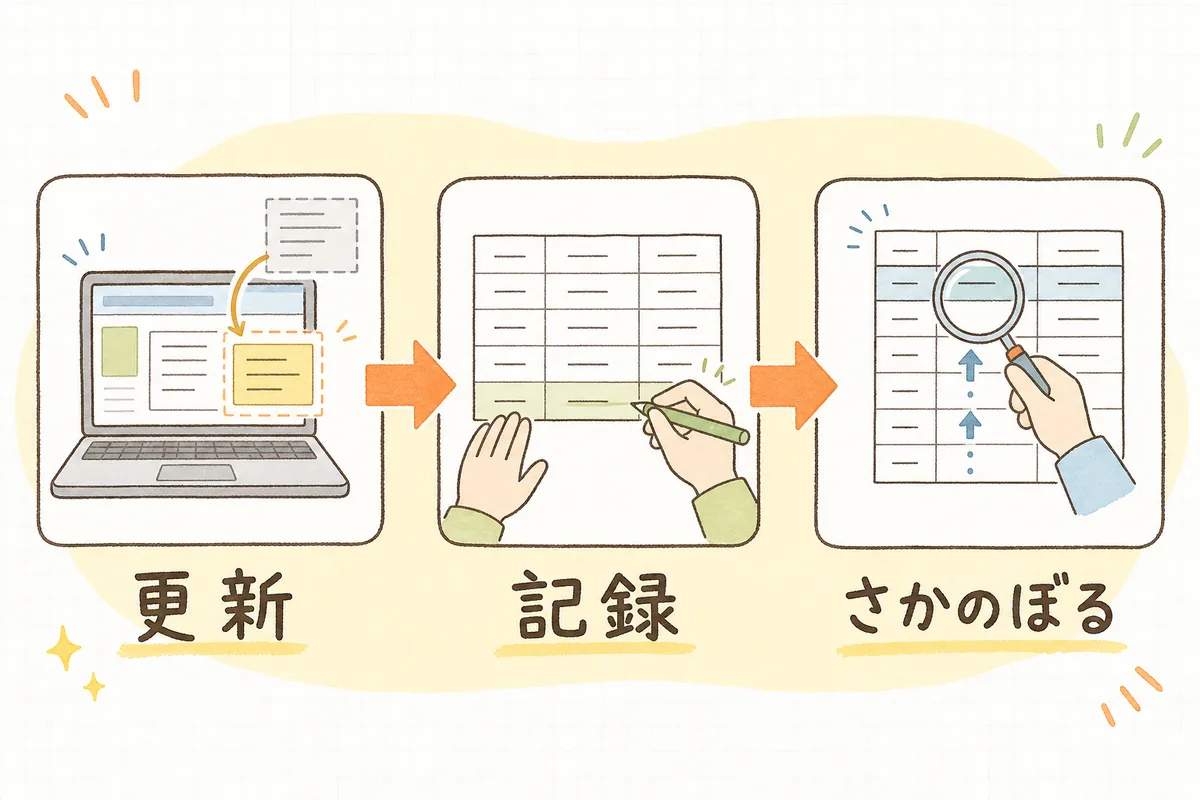
一度に完璧な仕組みを作らなくて大丈夫です。次の4つを、順番にひとつずつ進めてください。
1. 置き場所をひとつだけ決める
まず、記録を書く場所をひとつだけ決めます。おすすめは、社内で共有できる表計算シート(Googleスプレッドシート、Excel on the webなど)です。
- ひとつの場所に集める:ノート、チャット、メールと分かれると、結局さかのぼれません。
- 自分以外も見られる場所にする:休みの日や異動のとき、他の人が見て分かる状態にしておくと、引き継ぎにもそのまま使えます。
- パスワードなどの秘密情報は書かない:更新履歴は「何をしたか」の記録です。ログイン情報は別の安全な場所で管理します。→制作会社・外注先とのパスワード共有と、終わったあとの回収手順
2. 書く項目を5つに絞る
項目を増やすと、書くのが面倒になって続きません。最初は次の5つで十分です。
| 項目 | 書く内容の例 |
|---|---|
| 日付 | 2026-09-28(時刻も分かれば書く) |
| どこを | お問い合わせページ/サイト全体/GA4 など |
| 何を | フォームに「会社名」欄を追加 |
| だれが | 自分/制作会社(担当者名) |
| 理由・依頼元 | 営業部から依頼、プラグインの更新通知 など |
書き方は、あとで読む自分が分かれば、それで合格です。たとえばこんな1行です。
2026-09-28 | サイト全体 | プラグイン3つを更新(フォーム・SEO・バックアップ) | 自分 | 管理画面の更新通知
慣れてきたら「元に戻す方法」の欄を足すと、さらに心強くなります。「更新前にバックアップ取得済み」「旧バナー画像はフォルダに保管」など、戻り道をひとこと添えておく欄です。→サイトのバックアップと復元の基本
3. 「何を記録するか」の線を引く
全部を書こうとすると続きません。トラブルの原因になりうる変更だけを書く、と決めてしまいましょう。
書く(原因になりやすい変更)
- WordPress本体・テーマ・プラグインの更新や追加・削除
- フォーム、メニュー、フッターなど複数ページに効く部分の変更
- 解析タグ・タグマネージャー・広告タグの追加や変更
- ドメイン・サーバー・SSLなど契約や設定に関わる変更
- 制作会社・外注先に依頼した修正(完了日で1行)
書かなくてよい(あとで追いやすい変更)
- お知らせ・ブログ記事の通常の公開(CMSに公開日が残るため)
- 誤字の修正など、1ページ内の小さな文字直し
迷ったら「これが原因で何か壊れたら、あとで知りたいか?」で判断します。知りたいと思ったら、1行書いておきましょう。
4. 「書くタイミング」を作業の最後に組み込む
記録は、あとでまとめて書こうとすると、ほぼ確実に抜けます。作業の最後の手順として、書くところまでを1セットにします。
- 公開前チェックリストの最後に「更新履歴に1行書いた」を足す →自社サイト更新・公開前チェックリスト
- 制作会社から「修正しました」と連絡が来たら、確認のついでに1行書く
- 月に一度だけ、表を見返して抜けがないか確認する
制作会社に作業をお願いしている場合は、「作業したら、日付と内容をひとこと連絡してください」と最初に伝えておくと、記録の抜けがぐっと減ります。定例がある会社なら、議事録と一緒に残すのも手です。→制作会社との定例の進め方|議事録の残し方
具体例
たとえば、ある日こんな相談が来たとします。
「先月の後半から、問い合わせが急に来なくなった気がする」
更新履歴がないと、フォームの設定、メールサーバー、サイトの表示、アクセスの減少……と、ひとつずつ全部を疑うことになります。
でも、表にこんな行が残っていたらどうでしょう。
2026-08-19 | サイト全体 | セキュリティ系プラグインを追加 | 自分 | 迷惑送信対策のため
2026-08-22 | お問い合わせページ | 送信ボタンの色とテキストを変更 | 制作会社 | 営業部から依頼
「先月の後半」と日付が重なる変更が2つ、すぐに見つかります。まずはこの2つから確かめればいい、と当たりがつきます。たとえば追加したプラグインの設定が、フォームの送信を止めていないか。テスト送信をしてみる、という具体的な一手にすぐ進めます。→問い合わせフォームのメールが届かないときのテスト手順
もちろん、原因がこの2つだとは限りません。でも、「ここから調べよう」と言える場所があるだけで、調査の見通しがまったく違います。上司に「いまこの2点を確認中です」と説明できるのも、地味ですが大きな安心です。
アクセスが急に動いたときも同じです。変化が始まった日付と更新履歴を並べて見るだけで、原因の見当がつくことがよくあります。→アクセスが急に増えた・減ったときの調べ方
あなたへの影響
- 「最近なにか変えた?」と聞かれたとき、表を開いて日付で答えられるようになる
- トラブルの原因を探す範囲が狭まり、調べる時間が短くなる
- 制作会社とのやり取りで「いつ、だれが、何をしたか」が確かめられ、言った言わないが起きにくくなる
- 異動や休みのときも、そのまま引き継ぎ資料として使える →WEB担当の引き継ぎ資料の作り方
- 1年分たまると、「この1年でサイトをこれだけ整えた」という自分の仕事の記録にもなる
明日やること
- 共有できる表計算シートをひとつ作り、1行目に「日付・どこを・何を・だれが・理由」の5つの見出しを入れる。
- 覚えている範囲で、直近1か月の主な変更を3行だけ書いてみる。正確でなくて大丈夫です。「9月上旬ごろ」でもかまいません。
- 公開前チェックリストや自分の作業メモの最後に、「更新履歴に1行書く」を1行足す。
ここまでで、仕組みはもう動き始めています。
チェックリスト
「まずはこれだけ」の3つができていれば、更新履歴の運用としては十分に回り始めています。残りは余裕のあるときに少しずつで大丈夫です。
まずはこれだけ(必須)
- 更新履歴を書く場所を、ひとつだけ決めた
- 「日付・どこを・何を・だれが・理由」の5項目で表を作った
- 今日(または直近)の変更を、1行書いた
できれば(推奨)
- プラグイン・テーマ・タグなど「書く変更」の範囲を決めた
- 公開前チェックリストの最後に「更新履歴に1行書く」を足した
- 制作会社に「作業したら日付と内容を連絡してほしい」と伝えた
- パスワードなどの秘密情報を、履歴に書いていないことを確認した
慣れてきたら/必要に応じて(任意・該当なしならスキップ可)
- 「元に戻す方法」の欄を足した
- 月に一度、表を見返して抜けを補った
- 月次レポートや引き継ぎ資料から、更新履歴の表へリンクした

更新履歴は、書いた日にはあまり役に立ちません。役に立つのは、何か困ったことが起きた日です。そして、その日は思いがけないタイミングでやってきます。
そのとき、過去のあなたが残した1行が、今のあなたを助けてくれます。たった1行でも、それは未来の自分への引き継ぎです。 ひとりでサイトを支えているあなたにとって、いちばん頼れる同僚は、記録を残してきた昨日の自分なのかもしれません。
今日の作業から、1行だけ。それで十分なスタートです。
よければ、こちらも
記録の付け方で迷ったら、お問い合わせからいつでも声をかけてくださいね。