サイトが表示されない|あわてず確認する最初の手順
「お客さんからサイトが見られないって連絡が来たんだけど」 社内の誰かにそう言われた瞬間、心臓がひやっとしますよね。 ——自分の設定ミスだろうか、何か壊してしまったのか、と。
大丈夫です。まず深呼吸をひとつ。サイトが表示されない原因は、あなたのミスとは限りません。サーバーの一時的な不調、ドメインの更新忘れ、証明書の期限切れ、あるいは相手の端末だけの問題——理由はいくつもあります。だからこそ大事なのは、あわてて「とにかく制作会社に電話」ではなく、どこで止まっているのかを落ち着いて切り分けること。今日はその最初の手順を、一緒に順番に確認していきましょう。
結論:まずやることは3つだけです。①自分のスマホ(できれば会社Wi-Fiではなくモバイル回線)で本当に開かないかを確かめる、②外部の稼働確認サイト(「down for everyone or just me」などで検索)や別の端末で自分だけの問題ではないかを切り分ける、③開かないならエラー画面の文言をそのまま控える。この3つで「本当に落ちているのか」「原因はどのあたりか」がかなり見えてきます。慌てて設定を触らず、まず状況を正確につかむのが、いちばんの近道です。
何が起きているのか
「サイトが表示されない」と一口に言っても、止まっている場所はいくつかあります。ざっくり分けると、こんな段階です。
- 相手の端末・回線だけの問題:特定の人のスマホやネット環境でだけ開かない。この場合、他の人は普通に見えています。いちばん多く、いちばん軽いパターンです。
- ドメインの問題:ドメイン(サイトの住所)の更新を忘れて期限切れになると、ある日突然どこからも開かなくなります。「昨日まで普通だったのに」という時は、ここも疑います。
- SSL証明書の期限切れ:鍵マーク(https)を支える証明書が切れると、「この接続ではプライバシーが保護されません」といった警告画面が出て、お客さんが進めなくなります。
- サーバーの問題:サーバー会社側の一時的な障害や、契約・料金の未更新で止まることがあります。「500」などのエラー番号が出ることも。
- サイト自体(CMS)の問題:WordPressなどの更新や設定変更の直後に、画面が真っ白になる・エラーが出る、というパターン。心当たりのある作業の直後なら、ここを疑います。
大切なのは、どれも「見た目は同じ“開かない”でも、原因も直し方もまったく違う」ということ。だから最初にやるのは、直すことではなく「どこで止まっているか」を見分けることなんです。
手順を小さく分ける
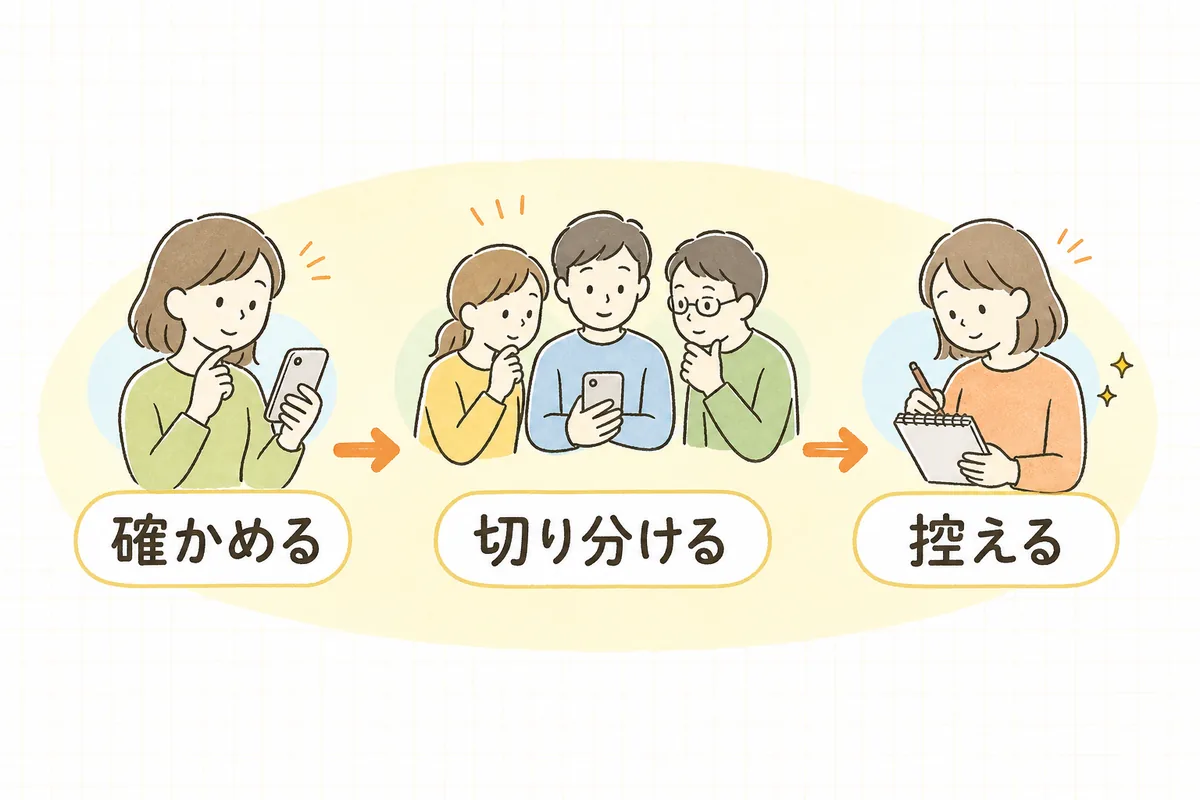
一度に原因を突き止めようとしなくて大丈夫です。次の順番で、ひとつずつ確かめてみましょう。
- まず自分でアクセスしてみる:会社のWi-Fiだけでなく、スマホのモバイル回線でも開いてみます。会社の回線側の問題を切り分けられます。ブラウザを変える・別の端末で試すのも有効です。
- キャッシュを疑って再読み込み:古い表示が残っているだけのこともあります。ページの強制再読み込み(キーボードなら Ctrl+F5、スマホは一度タブを閉じて開き直す)や、シークレット/プライベートモードで開くと、切り分けやすくなります。
- 「自分だけ?みんな?」を確かめる:稼働確認ができる外部サイトに自社URLを入れると、世界のどこからでも落ちているのかがわかります。ここで「他からは見えている」なら、原因は相手の端末・回線側にぐっと絞れます。
- エラー画面の文言をそのまま控える:真っ白なのか、警告が出るのか、番号(404・500・503など)が出るのか。この文言こそが原因を指し示す手がかりです。スクリーンショットを撮っておきましょう。証明書の警告ならSSLの期限切れ、住所ごと引けないならドメイン、と当たりがつきます。
- 直近の心当たりを思い出す:「昨日プラグインを更新した」「今朝ドメインの更新期限だった気がする」——直前に何があったかは最大のヒントです。CMSの更新直後ならWordPressを安全に戻す手順、期限切れならドメイン・サーバーの更新を確認します。
まずは1と3、「自分で開いてみて、みんなの問題か確かめる」だけでも、パニックはかなり落ち着きます。原因が自分の外にあるとわかるだけで、次の一手が冷静に選べます。
具体例
たとえば「サイトが見られない」と連絡を受けて、あなたのスマホ(モバイル回線)で開いたら普通に表示されたとします。外部の稼働確認サイトでも「問題なし」。この時点で、原因は連絡をくれた人の端末や回線にほぼ絞れます。相手に「別の回線やブラウザで試してみてください」と案内すれば、それで解決することも少なくありません。あなたが設定を触る必要はまったくありませんでした。
一方、どの端末からも開かず、画面に「この接続ではプライバシーが保護されません」と出ていたら——これは多くの場合、SSL証明書の期限切れです。原因が特定できていれば、サーバー会社や制作会社に「証明書が切れているようです」と一言添えて連絡するだけで、話が驚くほど早く進みます。「なんか開きません」と丸投げするのと、「証明書の警告が出ています、スクショはこちらです」と伝えるのとでは、復旧までの時間がまるで違うんです。
あなたへの影響
- 「開かない」と言われても、まず自分で切り分けられるようになり、頭が真っ白になる時間が短くなる。
- 原因が自分の外(相手の端末・サーバー・証明書)にあるケースを見分けられ、不要な自責や、あわてた操作を防げる。
- 制作会社やサーバー会社に具体的に伝えられるので、復旧が早く、やり取りの往復も減る。
- 「あの人に任せておけば落ち着いて動いてくれる」という、社内からの静かな信頼につながる。
明日やること
いざという時のために、落ち着いている今日のうちに準備しておけることがあります。
- 緊急連絡先を1枚にまとめる:ドメイン管理会社・サーバー会社・制作会社の連絡先と契約者IDを、すぐ出せる場所(紙でも可)に控えておく。
- ドメインとSSLの有効期限をメモする:期限切れは事前に防げる数少ない原因です。カレンダーにリマインドを入れておきましょう(SSLの確認/ドメイン・サーバーの棚卸し)。
- バックアップの取得状況を確認する:いざ壊れたときに戻せるか。バックアップと復元の基本を一度見ておくと安心です。
- 切り分け手順をメモに残す:この記事の「手順を小さく分ける」を、自分用の1枚メモにしておく。慌てているときほど、手順書が助けてくれます。
チェックリスト
サイトが開かないと言われたとき、まずこの3つを確認できれば十分です。最低ラインはここだけに絞ります。
- 自分のスマホ(モバイル回線)や別の端末で、本当に開かないか確かめた
- 外部の稼働確認サイトで「自分だけの問題か・全体か」を切り分けた
- エラー画面の文言・番号をスクリーンショットで控えた
残りは「余裕があれば」の任意項目です。当てはまらなければ、空欄のままで問題ありません。
- 直近に行った更新・設定変更に心当たりがないか思い出した
- 原因の当たり(端末/ドメイン/証明書/サーバー/CMS)を1つに絞れた
- 緊急連絡先・契約者IDをすぐ出せる場所に用意してある

「サイトが開かない」の一報は、いつだって心臓に悪いものです。 でも、原因を切り分ける手順をひとつ知っているだけで、あの真っ白になる時間は、ずいぶん短くできます。全部をあなたが直す必要はありません。「どこで止まっているか」を落ち着いて見つけて、正しい相手に、正しく伝える。それだけで、現場は十分に回ります。今日この手順を一度なぞっておけたなら、次に何かあっても、あなたはきっと落ち着いて動けます。
よければ、こちらも
期限切れという「防げる原因」を先に潰しておきたいときは、SSL証明書の有効期限切れを防ぐ確認とリマインドの作り方と、ドメイン・サーバーの更新忘れを防ぐ年間の棚卸し。万一のときに戻せる備えを整えたいなら、サイトのバックアップと復元の基本。更新作業の直後に不具合が出たときは、WordPressの更新で事故らない手順も合わせてどうぞ。「これ、どこに相談すればいい?」と迷ったら、お問い合わせからいつでも声をかけてくださいね。