
ステージング(テスト環境)の確認|制作会社への伝え方とチェック項目
「テスト環境ができました。ご確認をお願いします」
制作会社からそんなメールが届いて、URLを開いてみる。いつものサイトとほとんど同じに見える画面。どこが変わったのか、何をどこまで見れば「確認した」と言えるのか。とりあえずトップページをスクロールして、「問題ありません」と返してしまった——そんな経験はありませんか。
ステージングでの確認が難しく感じるのは、あなたの目が足りないからではありません。「何を見てほしいのか」が、依頼の時点で共有されていないことがほとんどです。今日は、ステージング(テスト環境)で確認するときの受け取り方・見るところ・伝え方を、一人でも回せる小さな手順に分けて、一緒に整理していきましょう。
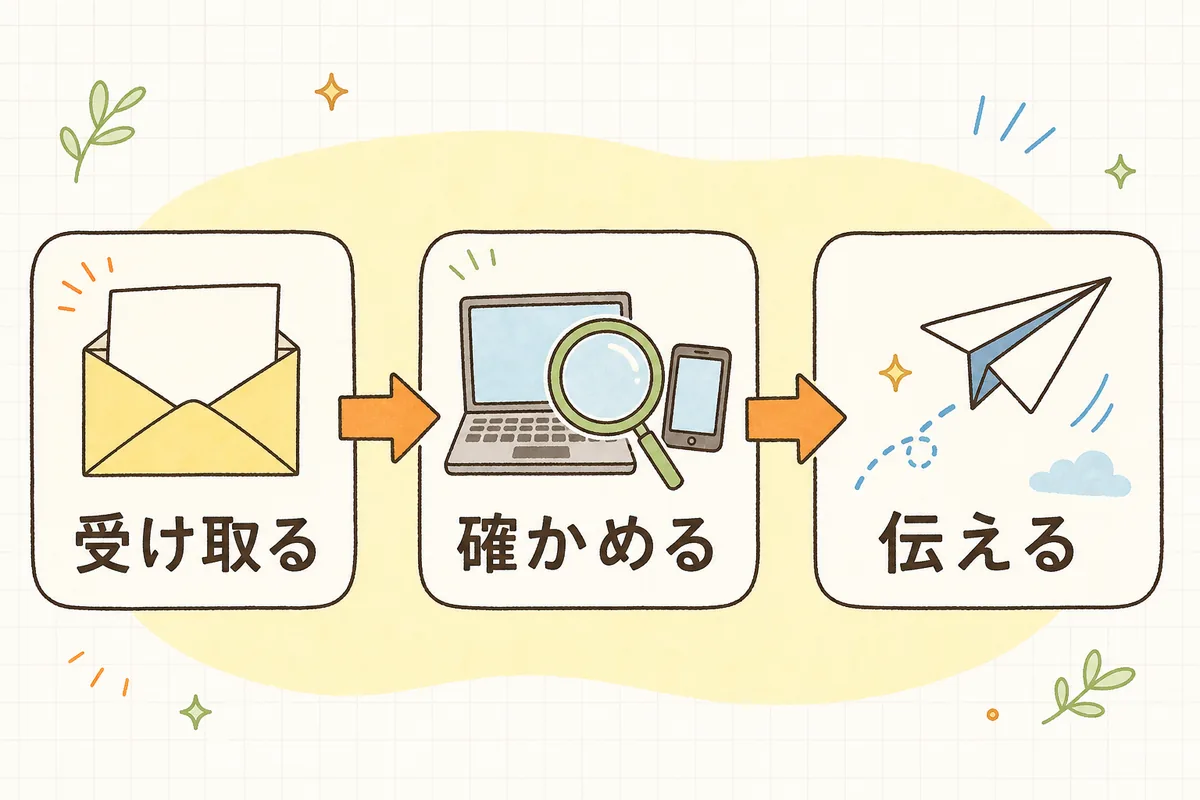
結論:ステージングでの確認は、次の3つの順番で進めると、見落としと手戻りが減ります。
1. 受け取る:確認用URL・ログイン情報と一緒に、「どのページの、何を変えたか」の一覧をもらう
2. 確かめる:一覧のページを、スマホとPCの両方で見る。フォームとリンクは実際に押してみる
3. 伝える:気になった点は「URL・端末・どこが・どうなっているか」の4点セットで、まとめて返す
ステージングは「本番に出す前に、安心して失敗できる場所」です。ここで見つかった不具合は、失敗ではなく本番の事故をひとつ防げたということ。気になったことは、遠慮なく書き出して大丈夫です。
何が起きているのか:ステージング確認がふわっと終わる3つの理由
ステージング(テスト環境)とは、本番のサイトとは別の場所に用意された、確認用のサイトのことです。制作会社や社内の担当者が、本番に反映する前にここで動きや見た目を確かめます。この確認がうまくいかないとき、たいていは次のどれかが起きています。
- 「何が変わったか」が分からない:本番とほぼ同じ見た目なので、変更点の一覧がないと、どこを見ればいいのか見当がつきません。結果として、トップページだけを眺めて終わってしまいます。
- 見る端末が偏っている:会社のPCで確認して問題なくても、スマホで見ると表示が崩れていることがあります。訪問者の多くがスマホから来ているサイトでは、ここがいちばんの見落としどころです。
- 「押してみる」確認が抜ける:見た目は整っていても、ボタンを押したら別のページに飛ぶ、フォームを送っても届かない、ということは画面を眺めるだけでは分かりません。
どれも、確認する人の注意力の問題ではありません。確認の範囲と方法が決まっていない、という段取りの問題です。だから、段取りを少し整えれば楽になります。
ステージングで確認する3つの手順
一度に完璧を目指さなくて大丈夫です。まずは1の「受け取る」を整えるだけでも、確認はぐっと楽になります。
1. 受け取る:確認用URLと一緒に「変更点の一覧」をもらう
確認の依頼が来たら、まず次の4つがそろっているかを見ます。足りないものは、遠慮なく制作会社にお願いしましょう。
- 確認用のURL(ステージングのアドレス)
- ログイン情報(ステージングには、関係者以外が見られないようにIDとパスワードがかかっていることが多いです)
- 変更点の一覧:「どのページの」「何を」変えたか。ページのURLごとに1行ずつあると理想的です
- 確認の締め切りと、本番に反映する予定日
いちばん大事なのは3つ目の変更点の一覧です。頼むときは、こんな一文で十分です。
「確認の漏れを防ぎたいので、今回変更したページのURLと、変更した内容を一覧でいただけますか。箇条書きで構いません」
依頼の時点で「どのページを変えるか」を書面に残しておくと、この一覧も作ってもらいやすくなります。依頼の残し方は「言った言わない」を防ぐ依頼書・要件メモの残し方にまとめています。
なお、ログイン情報は社内でも必要な人だけに渡し、確認が終わったら使わなくなることも覚えておきましょう。ID・パスワードの扱いは制作会社に渡すID・パスワードの共有と回収も参考になります。
2. 確かめる:一覧のページを「スマホとPC」で、押しながら見る
変更点の一覧がそろったら、そのページを順番に開いていきます。ページごとに、次の3つを見るのが基本です。
- 見た目:文字・画像・レイアウトが、依頼した内容どおりか。誤字や古い情報が残っていないか
- スマホとPCの両方:PCで見たあと、必ず手元のスマホでも開く。表示の崩れや、文字が小さすぎないかを見る
- 押してみる:ボタン・リンク・メニューを実際に押して、意図したページに移るかを確かめる
あわせて、ステージングならではの注意点が2つあります。
- 問い合わせフォームのテスト送信は、送信先を先に確認する:ステージングのフォームから送ったメールが、どこに届く設定になっているかを制作会社に聞いてから試しましょう。本番の問い合わせ窓口に届いて、社内で「謎の問い合わせ」と混乱することがあります。フォームの確かめ方は問い合わせフォームのメールが届かないときのテスト方法が参考になります。
- リンク先が「ステージングのアドレス」のままになっていないか:ページ内のリンクや画像が、本番ではなくステージングのアドレスを指したままだと、本番に反映したあとで見られなくなります。リンクを押したとき、ブラウザのアドレス欄がどちらのアドレスになっているかを、いくつか見ておくと安心です。
全部のページを細かく見る時間がなければ、変更点の一覧にあるページだけで構いません。変更していないページの確認まで抱え込まなくて大丈夫です。スマホ表示の見方はスマホで表示が崩れたときの確認ポイントにまとめています。
3. 伝える:「URL・端末・どこが・どうなっているか」の4点セットで返す
気になった点が見つかったら、その都度メールを送るのではなく、ひとつのメモにためてから、まとめて返します。1件ずつは、次の4点をそろえて書くと、制作会社が一度で状況をつかめます。
| 項目 | 書き方の例 |
|---|---|
| URL | 製品一覧ページ(ステージングのURLを貼る) |
| 端末 | iPhone(Safari)で表示したとき |
| どこが | 2つ目の製品写真の下の説明文 |
| どうなっているか(どうしてほしいか) | 文字が写真に重なって読めない。写真の下に表示してほしい |
画面のスクリーンショットを1枚添えると、さらに伝わりやすくなります。そして、問題がなかったときも「この一覧のページは確認しました。問題ありません」と、確認した範囲を書いて返すのがおすすめです。「問題ありません」だけだと、どこまで見たのかが相手に伝わらないからです。修正依頼の書き方は制作会社への修正依頼|一度で伝わるフィードバックの書き方でも詳しく紹介しています。
具体例:採用ページのリニューアルを確認したとき
社員60人ほどの建設会社で、一人でWEBを担当している方の例です。採用ページのリニューアルで、制作会社から「テスト環境ができました」と連絡があり、最初はトップページと採用ページを眺めて「大丈夫そうです」と返しかけていました。
そこで返信の前に、制作会社に変更点の一覧をお願いしました。届いた一覧には、採用トップ・募集要項・社員インタビュー3本・応募フォームの、合わせて6ページが並んでいました。
一覧のページを、PCとスマホで順番に見ていくと、こんなことが見つかりました。
- 社員インタビューの1本で、スマホだと写真が横にはみ出していた
- 募集要項に、昨年の募集時期がそのまま残っていた
- 応募フォームは、送信先を確認したところ本番の採用担当のアドレスに届く設定だったので、採用担当にひと声かけてから「テスト送信」と件名に書いて試した
気になった点を4点セットで1通にまとめて返すと、制作会社からは翌日に「すべて直しました」と連絡がありました。採用担当からも「去年の日付、本番に出る前に気づけてよかった」と言われたそうです。WEB担当がしたことは、一覧をもらって、スマホとPCで、押しながら見ただけでした。
あなたへの影響
- 「どこまで見ればいいのか」で迷わなくなり、確認にかかる時間の見通しが立つ。
- 本番に出たあとで不具合に気づく、という慌ただしい場面が減る。
- 制作会社とのやり取りが1往復で済みやすくなり、お互いの手間が減る。
- 「この範囲を確認しました」と記録が残るので、あとから振り返るときにも困らない。
明日やること
- 次に制作会社へ何かを頼むとき、「確認のときに、変更したページの一覧をください」とひと言添える。
- 手元のスマホで、自社サイトのトップページと問い合わせページを開いて、ふだんの表示を見ておく(比べる基準になります)。
- 気になった点をためておくメモを1つ用意する(4点セットの表を貼っておくと便利です)。
チェックリスト
まずは最初の2つができれば十分です。残りは、案件の大きさに合わせてできるところから進めてみてください。
まずはこれだけ(必須)
- 確認用URLと一緒に、変更したページの一覧をもらった
- 一覧のページを、スマホとPCの両方で開いた
できれば(推奨)
- ボタン・リンク・メニューを実際に押して、移動先を確かめた
- フォームのテスト送信の前に、送信先を制作会社に確認した
- 気になった点を「URL・端末・どこが・どうなっているか」でまとめて返した
- 問題がなかったページも「確認した範囲」として返信に書いた
慣れてきたら/必要があれば(任意・なければスキップ可)
- リンクや画像が、ステージングのアドレスを指したままになっていないか見た
- 本番に反映する日時と、反映後に誰が確認するかを決めた
- 本番に反映したあと、同じ一覧のページをもう一度ざっと見た
- 確認の結果を、更新履歴やメモに残した
本番に反映したあとの確認は、自社サイト更新・公開前チェックリストと組み合わせると、抜けが少なくなります。テスト環境の「検索に出さない設定」が本番に残っていないかが気になるときは、noindex・robots.txtで検索に出したくないページを制御するもあわせてどうぞ。

ステージングでの確認は、目立たない仕事です。うまくいけば何も起きないので、誰かに気づかれることも少ないかもしれません。でも、本番に出る前に「去年の日付」や「はみ出した写真」を見つけられたのは、あなたが一覧を手に、ひとつずつ開いてみたからです。それは、会社のサイトを訪れる人を、静かに守っている仕事です。
次に「確認をお願いします」と届いたら、まず「変更したページの一覧をいただけますか」と返すところから。それだけで、確認はもう半分うまくいっています。
※本記事は一般的な実務の考え方をまとめたものです。ステージングの用意のしかたやログイン方法、フォームの送信設定は、制作会社やサーバー・CMSの環境によって異なります。詳しくは担当の制作会社や、各サービスの最新の公式情報でご確認ください。
よければ、こちらも
- 外注の成果物の検収基準|「これでOK」を4つの観点で決める
- デザインカンプ・ワイヤーフレームの確認ポイント
- 制作会社への修正依頼|一度で伝わるフィードバックの書き方
- WordPressの更新で事故らない手順
- 本番に出す前にバックアップを取る基本と復元の確認
「うちの制作会社には、どう頼めばいい?」と迷ったら、お問い合わせから気軽に声をかけてくださいね。一緒に考えていきましょう。