スマホで表示が崩れている?自分で見つけて直す確認手順
「スマホで見たら、文字が画面からはみ出してた」 「お客さんから、レイアウトが崩れて見えると連絡があって」 ——そんなふうに言われて、あわてて自分のスマホでサイトを開いた経験はありませんか。
パソコンできれいに見えていたのに、スマホだと横に切れていたり、ボタンが重なっていたり。これは、あなたの作り方が間違っていたからではありません。あとから画像や表を足していくうちに、スマホの狭い横幅に収まりきらなくなる——よくある、自然に起きることです。原因の多くは「はみ出しているもの」を見つければ手を付けられる場所にあります。今日は、どこを見て、どこまで自分で直し、どこから制作会社に頼むかを、一緒に順番に整理していきましょう。難しいコードの話は、いったん脇に置いて大丈夫です。
結論:まず自分のスマホで実際にそのページを開いて、どこが崩れているかを目で確かめます。崩れの原因で多いのは、①横に大きすぎる画像・表、②長いURLや英単語がはみ出している、③スマホで文字が小さすぎる/ボタンが重なるの3つ。指で左右にスクロールできてしまう(横に隙間ができる)ページは、たいてい何かがはみ出しているサインです。画像や表の差し替えなど自分で直せるものから手を付け、レイアウトの土台に関わる部分は、崩れている画面のスクリーンショットを添えて制作会社に相談すればOKです。
何が起きているのか
スマホ表示の崩れは、ざっくり言うと「パソコン向けに作った幅の広いものが、スマホの狭い横幅に収まりきっていない」状態です。おもな原因はこのあたりです。
- 横に大きい画像や表がはみ出している:パソコンでは収まる横幅800pxの表や画像も、スマホの画面幅(だいたい375px前後)には入りきりません。ページ全体が横に広がり、右側に余白や見切れが生まれます。
- 長い文字列が折り返せていない:長いURL、途中で区切れない英単語、桁の多い電話番号などが1行に入りきらず、画面の外へ突き抜けてしまうことがあります。
- 文字が小さすぎる・要素が重なる:パソコン基準で細かく作った文字やボタンが、スマホだと読みづらかったり、隣同士がくっついて押しにくくなったりします。
見分ける手がかりが、ひとつあります。それは、ページを指で左右にスクロールできてしまうかどうか。スマホのサイトは本来、縦にだけスクロールできれば十分です。もし横にも動いて、右側に余計な余白が見えるなら、何かが画面幅からはみ出しているサインです。まずはここに気づけると、原因を探しやすくなります。
なお、スマホでの見やすさは、お客さんの体感だけの話ではありません。多くの人がスマホで検索して見る今、スマホで見づらいサイトは検索でも評価されにくくなります。だからこそ、崩れに気づいたら、そっと整えておきたいところです。
手順を小さく分ける
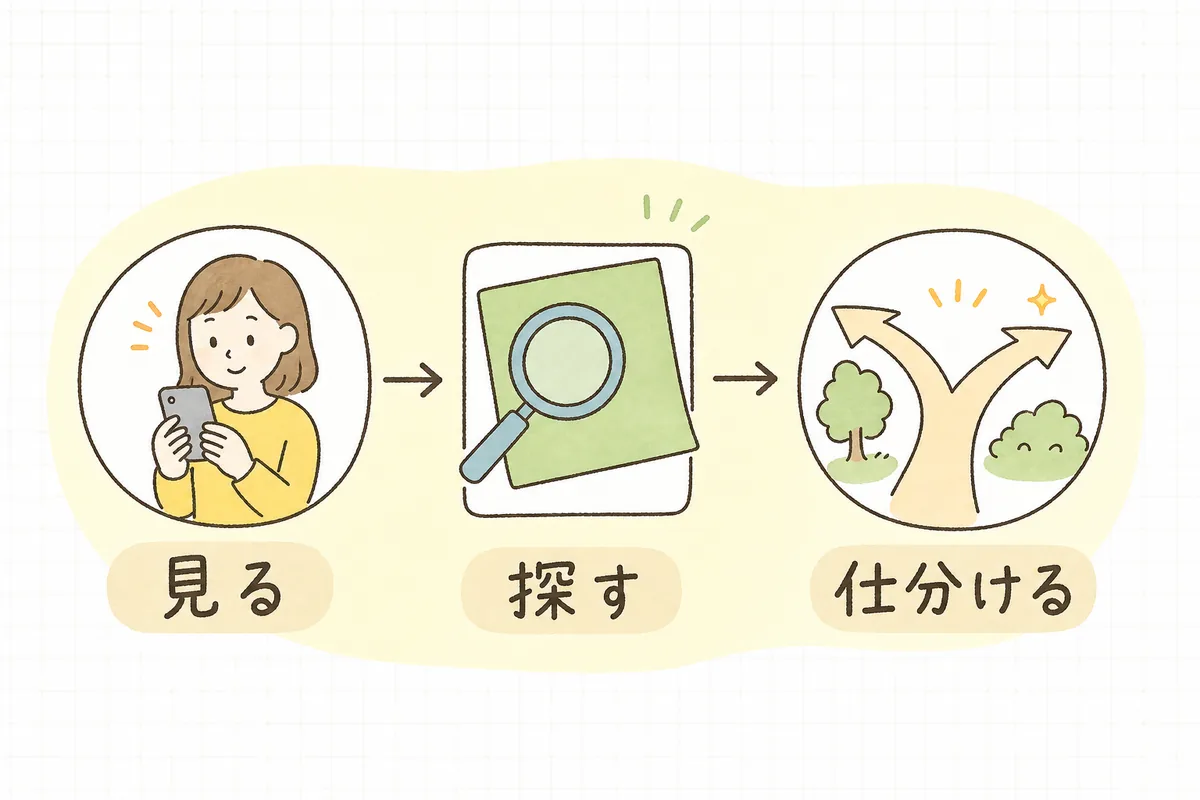
一度に全部をきれいにしようとしないのがコツです。次の順番で、ひとつずつ進めてみましょう。
- 自分のスマホで、崩れていると言われたページを開く:まずは実機で見るのがいちばん確実です。トップだけでなく、崩れの指摘があったページや、よく見られるページ(サービス紹介・お知らせなど)も開いてみましょう。
- 指で左右にスクロールしてみる:横に動いて右側に余白が出るなら、何かがはみ出しています。どのあたりで横に広がるか、上から順に指でなぞって、はみ出している場所の見当をつけます。
- はみ出しの正体を探す:多いのは、大きな画像、横に広い表、長いURLや英単語です。その部分までスクロールして、「ここで画面が横に広がるな」という場所を特定します。
- 自分で直せるものから直す:画像なら、スマホの幅に合わせてリサイズ・圧縮して差し替えます(やり方は 画像をアップする前に整える3手順 にまとめています)。表は、項目を減らす・縦並びに書き換えるなどで収まることがあります。長いURLは、リンク文字を「詳しくはこちら」などの短い言葉に置き換えると、はみ出しが消えることがあります。
- 土台に関わる部分は、画面を添えて制作会社に頼む:ヘッダーやメニュー、全体のレイアウトそのものが崩れている場合は、CSS(見た目を決める設定)の調整が必要なことが多く、無理に触ると別の場所が崩れることもあります。崩れている画面のスクリーンショットと「どの端末・どのページで、どう崩れているか」を添えて相談すると、話が早く、見積もりも取りやすくなります。
まずは1と2、「自分のスマホで開いて、横に動くか確かめる」だけでも、今日は十分な一歩です。
具体例
たとえば、お客さんから「会社概要のページが、スマホだと右が切れて見える」と連絡が来たとします。自分のスマホで開いて指で左右に動かすと、たしかに横にスクロールできて、右側に余白ができる。上からなぞっていくと、アクセス情報の表のところで画面が横に広がっていました——これは実際によくある光景です。
見てみると、表の列が多く、パソコン基準の幅で作られていました。そこで、表の項目を必要なものだけに絞り、「住所」「最寄り駅」「電話番号」を縦に並べる書き方に直したところ、横スクロールが消えてすっきり収まった、というふうに、「はみ出している1か所を整える」だけで直ることは珍しくありません。
一方で、メニューを開くとボタンが重なって押せない、全ページで文字がはみ出すといった、レイアウトの土台に関わる崩れは、画像や表を直しても変わりません。ここはCSSの領域なので、崩れた画面を見せて制作会社に相談する——と切り分けられれば、自分で抱え込まずに済みます。
あなたへの影響
- 「崩れてる」と言われて頭が真っ白になる前に、自分でどこが原因かを見当づけられるようになる。
- はみ出しの多くは画像や表なので、自分で直せる範囲がわかり、制作会社に頼む前に手を付けられる。
- 自分でやる分と頼む分を切り分けられ、依頼が具体的になって、費用も見積もりやすくなる。
- スマホで見やすくなると、お客さんが読みづらくて離れてしまう場面や、検索での見えづらさを、少しずつ減らせる。
明日やること
- 崩れの指摘があったページ(なければトップとよく見られるページ)を、自分のスマホで開く。
- 指で左右にスクロールしてみて、横に動くか・右に余白が出ないかを確かめる。
- はみ出している場所があれば、画像・表・長いURLのどれかを疑い、原因の見当をつける。
- 自分で直せそうなら、画像を1枚リサイズして差し替える/表を縦並びに書き換えてみる。
- 土台の崩れは、崩れた画面のスクリーンショットを保存して、制作会社への相談メモに残す。
チェックリスト
まずはこの3つができれば、初回は合格です。最低ラインはここだけに絞ります。
- 崩れの指摘があったページを、自分のスマホの実機で開いた
- 指で左右にスクロールして、横に動くか(右に余白が出るか)を確かめた
- はみ出している場所があれば、画像・表・長いURLのどれかに見当をつけた
残りは「気になったときにやる」任意項目です。当てはまらなければ、空欄のままで問題ありません。
- はみ出していた画像を、スマホの幅に合わせてリサイズ・圧縮して差し替えた
- 横に広い表を、項目を絞る/縦並びにするなどで収めた
- 長いURLのリンクを、短い文字(「詳しくはこちら」など)に置き換えた
- 土台に関わる崩れは、スクリーンショットつきで制作会社への相談メモに残した
「スマホで崩れてる」と言われると、どこが悪いのかわからないうちが、いちばん不安なものです。 でも、自分のスマホで開いて指で左右に動かしてみれば、「どこがはみ出しているのか」は案外すぐ見えてきます。全部を今日直す必要はありません。はみ出している画像や表を1つ整えるだけでも、画面はぐっと収まりよくなります。今日ひとつ確かめて、ひとつ整えられたなら、あなたのサイトは昨日より少しだけ見やすくなっています。
よければ、こちらも
はみ出しの原因になりやすい画像の整え方は、画像をアップする前に整える|リサイズ・圧縮・altの3手順。スマホでの重さ・速さもあわせて見ておきたいときは、サイトの表示が遅いかも|PageSpeed Insightsで測って直す基本。「そもそも表示されない」ときの切り分けは、サイトが表示されない|あわてず確認する最初の手順もどうぞ。「この崩れ、どう頼めばいい?」と迷ったら、お問い合わせからいつでも声をかけてくださいね。