
有料プラグインのライセンス名義と更新費|制作会社に確認する4点
WordPressの管理画面を開いたら、上のほうに見慣れない黄色い帯。 「ライセンスの有効期限が切れています。更新してください」。
……このプラグイン、うちで買ったんだっけ? サイトを作ってくれたのは制作会社で、請求書にそれらしい項目を見た覚えもない。でも、もしかしたら毎年どこかで払っているのかもしれない。考え始めると、ちょっと落ち着かなくなりますよね。
先にお伝えしておくと、この「誰の名義で、誰が払っているのか分からない」状態は、制作会社に作ってもらったサイトではとてもよくあることです。制作会社が善意で自社のアカウントで購入し、そのまま入れてくれている、ということも珍しくありません。
今日は、有料テーマ・有料プラグインについて、制作会社に何を確認しておけば安心か、一緒に順番に整理していきましょう。
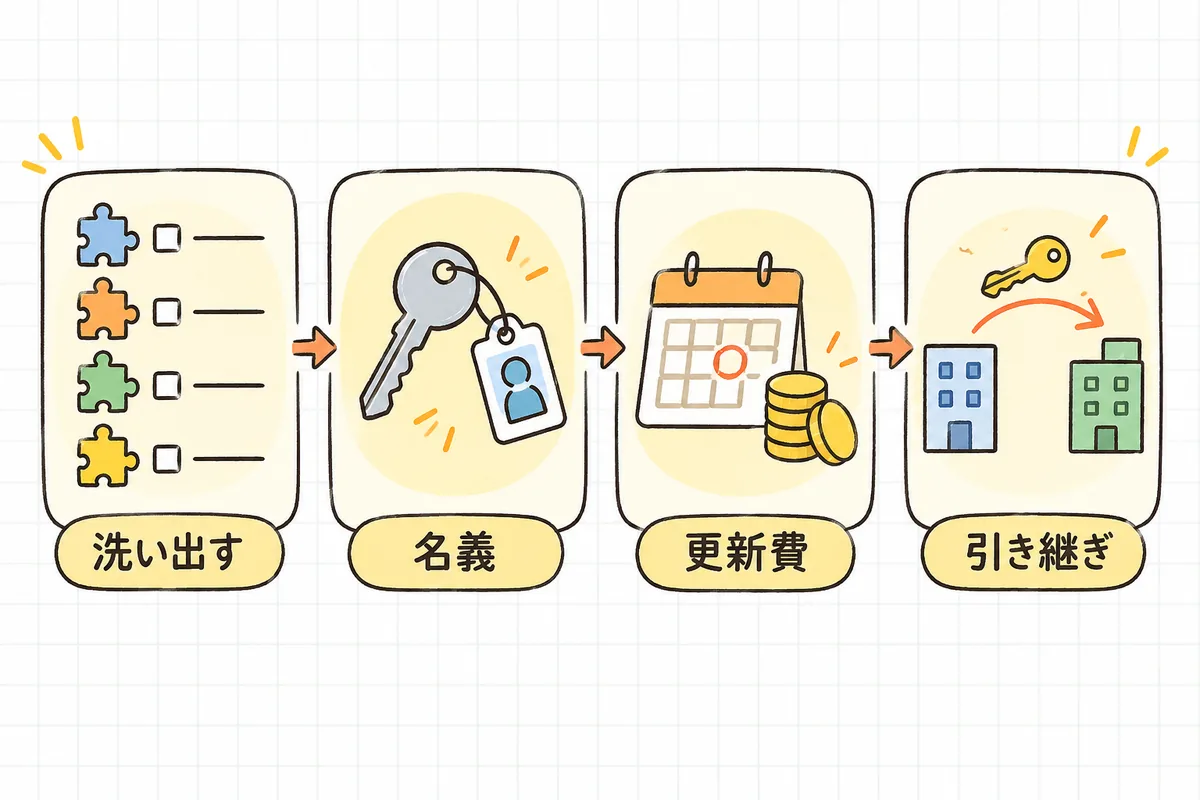
結論:有料テーマ・プラグインは、次の4点を制作会社に確認しておけば大丈夫です。
① 洗い出す:サイトで使っている有料のテーマ・プラグインを一覧にする。
② 名義:それぞれのライセンスを、誰のアカウントで購入しているかを聞く。
③ 更新費:買い切りか年間更新か、更新月と金額、誰が払っているかを確かめる。
④ 引き継ぎ:制作会社を変えたり契約が終わったりしたとき、ライセンスがどうなるかを決めておく。
責める話ではありません。「把握しておきたいので教えてください」と聞くだけで、たいていはすぐ答えてもらえます。
有料テーマ・プラグインのライセンスで、何が起きやすいのか
WordPressのテーマやプラグインには、無料のものと有料のものがあります。有料のものは、購入すると「ライセンス(使ってよい権利)」と、管理画面に入力する「ライセンスキー」が発行されるのが一般的です。
ここで、次のような「すき間」が生まれやすくなります。
- 名義が制作会社のまま:制作会社が自社のアカウントで購入して入れているため、ライセンスの持ち主が自社ではない。
- 更新のタイミングを誰も知らない:年間更新型の場合、更新月が来ても、自社には案内が届かない。
- 更新費の出どころがあいまい:制作会社が立て替えて保守費に含めているのか、請求していないのか、そもそも更新していないのかが分からない。
- 乗り換えのときに気づく:制作会社を変えたり保守契約を終えたりしたあとで、「このライセンスは弊社のものなので外します」となって初めて気づく。
年間更新型のライセンスは、更新しなくてもすぐにサイトが止まるとは限りません。多くの製品では、期限が切れたあともプラグイン自体は動き続け、アップデートやサポートが受けられなくなるという形をとります(扱いは製品ごとに異なります)。
ただ、アップデートが止まったプラグインは、WordPress本体の更新に追いつけなくなったり、見つかった不具合が直らないまま残ったりします。「今すぐ困る」ではなく「少しずつ困る」ので、気づきにくいのです。だからこそ、落ち着いているうちに一度確認しておくと安心です。
制作会社に確認する4つのこと
① 洗い出す:サイトで使っている有料のテーマ・プラグインを一覧にする
まずは、自社サイトに何が入っているかを知るところからです。WordPressの管理画面で、次の3か所を見てみましょう。
- 外観 → テーマ:使っているテーマの名前。有料テーマは、テーマの設定画面に「ライセンス」「ユーザー認証」などの項目があることが多いです。
- プラグイン → インストール済みプラグイン:一覧の説明欄に「Pro」「Premium」などと付いているもの、作者の公式サイトへのリンクが「購入」「アカウント」になっているものは、有料版の可能性があります。
- 管理画面の上部やメニュー:「ライセンスを有効化してください」「ライセンスキー」といった表示やメニューがあるもの。
自分で見分けきれなくても大丈夫です。「たぶん有料かも」と思うものに印をつけておけば十分で、最終的には制作会社に「この中で有料のものはどれですか」と聞けば分かります。プラグインの整理をまだしたことがなければ、あわせて使っていないプラグインの棚卸しもしておくと、一覧がすっきりします。
② 名義:ライセンスを、誰のアカウントで購入しているか
一覧ができたら、それぞれについて「どこの、誰のアカウントで購入しているか」を制作会社に聞きます。名義はおおよそ次の3パターンです。
| 名義のパターン | よくある状況 | 気にしておきたいこと |
|---|---|---|
| 自社のアカウント | 自社で購入した、または制作会社が自社名義で購入手続きをしてくれた | 購入時のメールアドレスが、担当者個人ではなく共有のアドレスになっているか |
| 制作会社のアカウント(自社サイト専用) | 制作会社が自社のために購入し、費用を請求または保守費に含めている | 契約が終わったときに、名義を移せるか |
| 制作会社のアカウント(複数サイト用ライセンス) | 制作会社が、たくさんの顧客サイトで使えるライセンスをまとめて持っている | 契約が終わったら、自社で買い直す必要がありそうか |
どのパターンが正しい・間違っている、ということはありません。制作会社がまとめてライセンスを持ってくれていると、更新の手間がかからないという良さもあります。大事なのは、今どのパターンなのかを自社が知っていることです。
あわせて、ライセンスの購入に使ったアカウントのメールアドレスが、退職した人や前の担当者個人のものになっていないかも確認しておきましょう。購入アカウントの考え方は、ドメイン・サーバーの名義確認と同じです。
③ 更新費:買い切りか年間更新か、更新月と金額、誰が払っているか
次はお金の話です。有料テーマ・プラグインの料金は、大きく分けて次の2つの形があります。
- 買い切り型:一度購入すれば、追加の費用なしで使い続けられる形。アップデートもそのまま受けられる製品が多いです。
- 年間更新型(サブスクリプション型):1年ごとなどに更新費がかかる形。更新している間はアップデートとサポートが受けられます。
一覧の各行に、次の4つを書き足しておくと、あとで迷いません。
- 買い切りか、年間更新か
- 更新月(年間更新の場合)
- おおよその更新費
- 誰が払っているか(自社のカード・制作会社が立て替えて請求・保守費に含まれている、など)
ここで「保守費に含まれています」と言われたら、それで問題ありません。ただ、保守契約の書面にそのことが書かれているかだけは見ておくと安心です(保守契約に何が含まれるか確認するチェックポイント)。更新月が分かったら、サイト運用の年間スケジュールにも書き足しておきましょう。
④ 引き継ぎ:契約が終わったとき、ライセンスがどうなるか
最後は、「もしも」のときの話です。今すぐ制作会社を変える予定がなくても、元気なうちに決めておくと、いざというときに揉めにくくなります。
聞いておきたいのは、次の2つです。
- 制作会社を変えたり、保守契約を終えたりしたら、そのライセンスはどうなるか(そのまま使えるか、名義を移せるか、外されるか)
- 外される場合、自社で買い直すとしたら何を買えばよいか(製品名とプラン)
名義を移せるかどうかは、製品の利用規約しだいです。移せない製品もあるので、「移してください」とお願いするより、「その場合はどうなりますか」と聞くのがおすすめです。制作会社の乗り換えをいずれ考えているなら、制作会社を乗り換えるときの準備もあわせてどうぞ。
なお、一覧の中に、購入元がはっきりしないものがあったら、それも聞いてみましょう。公式の販売元から購入したものなら、更新もサポートも正しく受けられます。非公式の配布サイトなどから入手されたものだと、アップデートが受けられず、安全面でも心配が残ります。ここは確認しておくと安心な部分です。
聞き方の例文:このままメールで送れます
制作会社への確認は、次のようなメールで十分です。
〇〇様
いつもお世話になっております。
社内で、サイトの運用にかかる費用と契約を整理しております。お手数ですが、弊社サイトで使用している有料のテーマ・プラグインについて、次の点を教えていただけますか。
1. 有料のテーマ・プラグインの名称
2. それぞれのライセンスの名義(どちらのアカウントで購入されているか)
3. 買い切りか年間更新か、更新月とおおよその費用、費用のご負担の形(保守費に含まれる等)
4. 万一、保守契約が終了した場合のライセンスの扱い
把握しておきたいだけですので、現状のままで問題ありません。お手すきのときにご回答いただければ幸いです。
ポイントは、最後の「把握しておきたいだけです」「現状のままで問題ありません」のひと言です。疑っているのではなく、社内で整理したいだけだと伝わると、相手も気持ちよく答えてくれます。
具体例:「保守費に含まれているはず」が、実は更新されていなかった話
ある会社のWEB担当者のケースです。管理画面に「ライセンスの有効期限が切れています」という表示が出ていることに気づき、上のメールを制作会社に送りました。
返ってきた回答は、こうでした。
- 有料テーマ:買い切り型。自社名義で購入済み(購入時のメールアドレスは前任者個人のもの)。
- フォーム拡張のプラグイン:年間更新型。制作会社の複数サイト用ライセンスで利用。保守費に含まれている。
- カスタムフィールド系のプラグイン:年間更新型。制作会社が自社サイト用に購入したが、昨年の更新を見落としていて、期限が切れていた。
制作会社からはすぐにお詫びと更新の連絡があり、あわせて次のことを決めました。
- テーマの購入アカウントのメールアドレスを、前任者個人のものから会社の共有アドレスに変更する。
- フォーム拡張のプラグインは、保守契約が終わったら外れるため、そのときは自社で買い直す。製品名とプランをメモしておく。
- 3つの更新月を、自社の年間スケジュールにも書いておく。
担当者は「もっと早く聞いておけばよかった」と少し落ち込んだそうです。でも、管理画面の表示に気づいて、メールを一通送ったからこそ見つかったことです。期限切れの期間がそれ以上長引かずに済んだのは、その一通のおかげでした。
確認しておくと、何が変わるか
- 更新の見落としに気づける:自社側でも更新月を持っておけば、制作会社任せにならず、二重のチェックになります。
- 費用の説明がしやすくなる:「このプラグインに年いくら払っているの?」と聞かれたとき、一覧を見せれば答えられます(WEB予算の年間計画にもそのまま使えます)。
- 乗り換えや契約終了のときに慌てない:何が外れて、何を買い直せばよいかが、先に分かっています。
- サイトの安全につながる:アップデートが受けられる状態を保てていれば、WordPressの更新も落ち着いて進められます。
ライセンスの確認は、制作会社を疑うための作業ではありません。自社のサイトを、自社で説明できる状態にしておくための作業です。
明日やること
- WordPressの管理画面で、テーマとプラグインの一覧を開き、「有料かも」と思うものに印をつける
- 管理画面に「ライセンス」に関する表示が出ていないかを見ておく
- 上の例文を使って、制作会社に4点を問い合わせるメールを送る
チェックリスト
洗い出す
- 使っているテーマの名前を確認した
- 有料のテーマ・プラグインを一覧にした(制作会社にも確認した)
- 購入元がはっきりしないものがないかを確認した
名義
- それぞれのライセンスが、誰のアカウントで購入されているかを確認した
- 購入アカウントのメールアドレスが、個人ではなく共有のアドレスになっているかを見た
更新費
- 買い切りか年間更新かを確認した
- 年間更新のものは、更新月とおおよその更新費を確認した
- 誰が払っているか(保守費に含まれるか)を確認し、必要なら契約書面と突き合わせた
- 更新月を、自社の年間スケジュールに書き足した
引き継ぎ
- 契約が終わったとき、それぞれのライセンスがどうなるかを確認した
- 買い直しが必要になりそうなものは、製品名とプランをメモした
全部を一度にそろえなくて大丈夫です。まずは「洗い出す」の一覧と、制作会社への一通のメールだけで十分。残りは、返事が来てから一緒に埋めていけば間に合います。
サイトの中には、作った人にしか見えない「契約」がいくつも眠っています。それを一つずつ明るいところに出していくのは、地味だけれど、サイトを長く守る大切な仕事です。管理画面の小さな表示に気づけたあなたなら、もう半分は終わっています。明日、一覧を作るところから始めてみましょう。

よければ、こちらも
- 使っていないプラグインの棚卸し
- サイトの保守契約に何が含まれるか確認するチェックポイント
- 納品時に受け取るべきデータ・アカウント一覧|引き継ぎ漏れを防ぐ
- ドメイン・サーバーの名義と管理アカウントの確認
- サイト運用の年間スケジュール
「うちのサイト、何が有料なのか見当もつかない」と迷ったら、お問い合わせから気軽に声をかけてくださいね。一緒に整理していきましょう。
本記事は一般的な実務情報です。具体例は説明のための一例です。ライセンスの形態・期限切れ後の扱い・名義変更の可否は、テーマ・プラグインの製品ごとの利用規約や、制作会社との契約内容によって異なります。管理画面の表示や名称は更新されることがあります。最終的な判断は、各製品の最新の公式情報と契約内容でご確認ください。