
施策の効果、GA4の期間比較で確かめる|前後の比べ方と見方
お問い合わせページのボタンを直して、2週間。上司から「で、あれって効果あったの?」と聞かれて、GA4を開いたまま手が止まってしまった。そんな経験はありませんか。
数字はたくさん並んでいるのに、どこと、どこを比べれば「効果があった」と言えるのか。先月と比べればいいのか、去年と比べればいいのか。ここは現場でも迷いやすいところです。でも大丈夫です。期間比較は、比べる期間のそろえ方さえ決めてしまえば、ひとりでも落ち着いて使える見方です。この記事では、施策の前後を比べるときの手順と、数字を読むときに気をつけたいことを、一緒に整理していきます。
結論:施策の効果を期間比較で確かめるときは、①施策をした日を記録しておく → ②前後を「同じ日数・同じ曜日の並び」でそろえて比べる → ③サイト全体ではなく、直したページと成果(キーイベント)に絞って見る → ④季節の影響が気になるときは前年同期とも見比べる。そして、件数が少ないうちは「増えた・減った」を言い切らず、「こう動いている」と傾向で伝えるのが安全です。
何が起きているのか:期間比較で迷いやすい理由
施策の効果がはっきりしないのは、あなたの分析力のせいではありません。サイトの数字は、施策以外の理由でも毎日動いているからです。
- 曜日の違い:BtoBのサイトなら平日に多く、土日に少ないのが普通です。比べる期間に含まれる土日の数が違うだけで、数字は変わって見えます。
- 季節・時期の波:年度末、大型連休、年末年始、業界の繁忙期。施策をしていなくても、時期によって訪問は増えたり減ったりします。
- ほかの出来事:同じ時期に広告を出した、展示会があった、メルマガを送った。こうした出来事が重なると、どれの効果なのか見分けにくくなります。
- 件数の少なさ:月に数件のお問い合わせなら、「3件が5件になった」くらいの差は、たまたまの揺れの範囲かもしれません。
つまり期間比較は、「数字を並べるだけ」ではなく、施策以外の違いをできるだけそろえてから並べる作業です。そのそろえ方を先に決めておけば、迷いはぐっと減ります。
GA4で期間比較をする手順
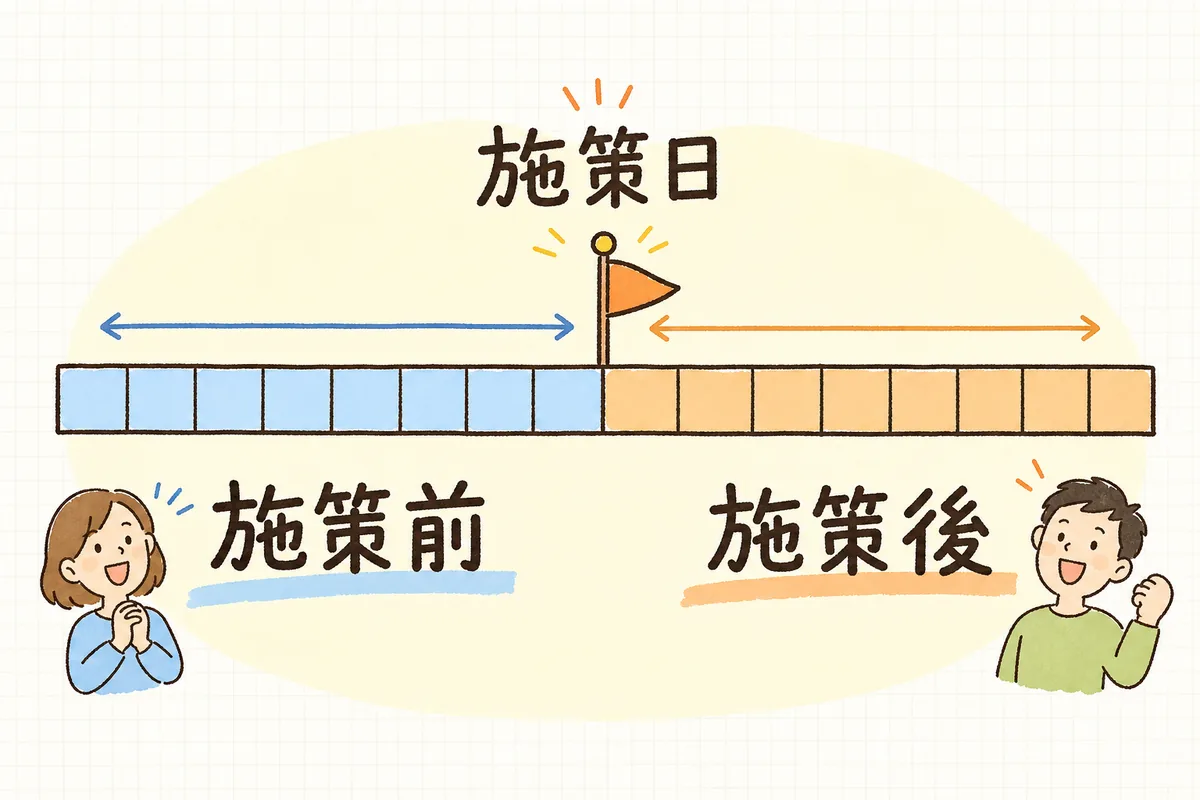
GA4の画面の名前や位置は更新で変わることがあります。見当たらないときは、最新の公式ヘルプもあわせて確認してください。ここでは考え方の順番を中心に整理します。
- 施策をした日を確かめる
- まず「いつ、何を変えたか」をはっきりさせます。更新履歴やメモに残っていれば、それを見るだけで済みます。
- 日付があいまいなまま比べると、施策前の日が「後」に混ざってしまい、効果がぼやけます。
- 比べる期間を、同じ日数・同じ曜日の並びでそろえる
- GA4のレポート右上の期間を選ぶところで、比較をオンにすると、2つの期間を並べて表示できます。
- たとえば施策日が月曜なら、「施策後の月曜から4週間(28日)」と「施策前の4週間(28日)」のように、7日の倍数でそろえると曜日の偏りが出にくくなります。
- 施策をした当日は、途中から変わっているので、どちらにも入れずに外しておくと落ち着いて比べられます。
- サイト全体ではなく、直したページと成果に絞って見る
- 「ページとスクリーン」のレポートで直したページだけを見る、お問い合わせなどのキーイベント(成果として数える行動)の数を見る、というように、施策が影響しそうな場所に絞ります。
- サイト全体の訪問数は、ほかの要因でも大きく動くので、施策の効果を見る物差しにはあまり向きません。
- 季節の影響が気になるときは、前年同期とも比べる
- 繁忙期・閑散期がはっきりしている業種なら、「前の期間」に加えて前年の同じ時期とも見比べると、季節の波を差し引いて考えやすくなります。
- 前年のデータが無い、またはサイトの作りが大きく違う場合は、無理に使わなくて大丈夫です。
最初は「2. 期間をそろえる」だけ意識できれば十分です。これだけで、見える景色はかなり変わります。
具体例:お問い合わせボタンを直したとき
たとえば、サービス紹介ページのいちばん下にしかなかった「お問い合わせ」ボタンを、ページの途中にも置いたとします。
- 施策日は2026年7月6日(月)。当日は外して、施策後=7月7日(火)〜8月3日(月)の28日間、施策前=6月8日(月)〜7月5日(日)の28日間で比べます。どちらも4週間なので、曜日の数がそろいます。
- ただし施策後には祝日(海の日・7月20日)が1日入っています。平日が1日少ない分、少しだけ控えめに出るかもしれない、と頭の片隅に置いておきます。
- 見る数字は、サービス紹介ページの表示回数と、そこから生まれたお問い合わせ(キーイベント)の数。サイト全体の数字は横目で見る程度にします。
- 結果が「お問い合わせ 6件 → 9件」だったとします。増えてはいますが、件数が少ないので「効果があった」と言い切るより、「増える方向に動いている。もう1か月続けて見ます」と伝えるほうが誠実です。
- 同じ時期に展示会があった場合は、その日付もメモに添えておきます。「展示会の後押しもあったかもしれない」と一言添えられるだけで、報告の信頼感はぐっと上がります。
上司に伝えるときは、「何を・いつ変えて・どの期間とどの期間を比べて・どう動いたか」を1〜2行にまとめるだけで十分です。
あなたへの影響
- 期間のそろえ方が決まっていると、「効果あった?」と聞かれたときに、同じ物差しで何度でも答えられるようになります。
- 数字の動きを「傾向」として伝えられると、たまたまの揺れに一喜一憂せずに済み、次の施策を落ち着いて選べるようになります。
- 施策と日付をセットで残す習慣がつくと、半年後に「あれは何のための変更だったっけ」と迷う時間も減ります。
明日やること
- 直近でサイトに加えた変更を1つ選び、施策をした日付を確かめる(メモや更新履歴、制作会社とのやり取りから)。
- GA4で比較をオンにして、施策後と施策前を同じ日数(7の倍数)でそろえて並べてみる。
- 直したページとお問い合わせなどの成果に絞って、「どう動いたか」を1〜2行のメモに残す。
チェックリスト
期間比較をするたびに、上から確認してみてください。所要時間の目安は10〜15分ほどです。
- 比べる前に
- 施策をした日付がはっきりしている
- 同じ時期にほかの出来事(広告・展示会・メルマガ・メディア掲載など)がなかったか確認した
- 自社・社内からのアクセスを除外する設定ができている
- 期間のそろえ方
- 施策前と施策後が同じ日数になっている
- 日数を7の倍数にして、曜日の並びをそろえた
- 施策をした当日は比較から外した
- 季節の波が大きい業種なら、前年同期とも見比べた
- 見る数字
- サイト全体ではなく、直したページに絞って見た
- お問い合わせなど、成果として決めたキーイベントの数を見た
- 件数が少ないときは、言い切らず「傾向」として扱った
- 残し方
- 「何を・いつ・どの期間同士で・どう動いたか」を1〜2行で残した
- 判断に迷うときは、もう少し期間を延ばして見直す予定を入れた

施策の効果を確かめるのは、一度で白黒をつける仕事ではありません。期間をそろえて、絞った数字を、落ち着いて見る。それを何度か繰り返すうちに、自分のサイトの「いつもの動き」が分かってきて、変化にも気づきやすくなります。
「効果があったかどうか、まだ言い切れない」と伝えるのは、弱さではなく誠実さです。すでに数字を見ようとしている時点で、ちゃんと前に進んでいます。まずは明日、ひとつの施策だけ、前後を並べてみましょう。
よければ、こちらも
- サイトの更新履歴を残す運用|「いつ何を変えた?」に1行で答える
- GA4のイベントとキーイベントの違い|まず決める「成果」の考え方
- 自社・社内からのアクセスを除外して数字を正しくする設定
- 月次レポートを15分で作る:上司に見せる数字の選び方
- アクセスが急に変わったときに原因を確かめる順番