
GA4のデータ保持期間を確認|過去データを守る設定と見方
「去年の同じ時期と比べてみて」と言われて、GA4の探索レポートを開いた。期間を1年前に合わせたのに、表が空っぽのまま。設定を間違えたのかと、何度も条件を見直してしまった。そんな経験はありませんか。
それは、あなたの操作ミスではないかもしれません。GA4には「データ保持期間」という設定があり、初期設定のままだと、探索レポートで使える細かいデータは2か月で見られなくなります。ここは導入時に見落とされやすいところです。でも、確認と変更は数分で終わります。この記事では、設定の確かめ方と、「守れるデータ・守れないデータ」の見分け方を、一緒に整理していきます。
結論:GA4の管理画面でデータ保持期間を確認し、標準のプロパティなら「14か月」に変更しておきましょう。変更はこれから先のデータに効くもので、すでに消えた分は戻りません。ただし、通常のレポート(「レポート」メニューの集計)は、この設定に関係なく過去の数字を見られます。長く残したいときは、BigQueryへのエクスポートや、月次の数字を手元に控えておく方法を組み合わせると安心です。
何が起きているのか:GA4のデータ保持期間とは
GA4の数字は、大きく2つの使われ方をしています。
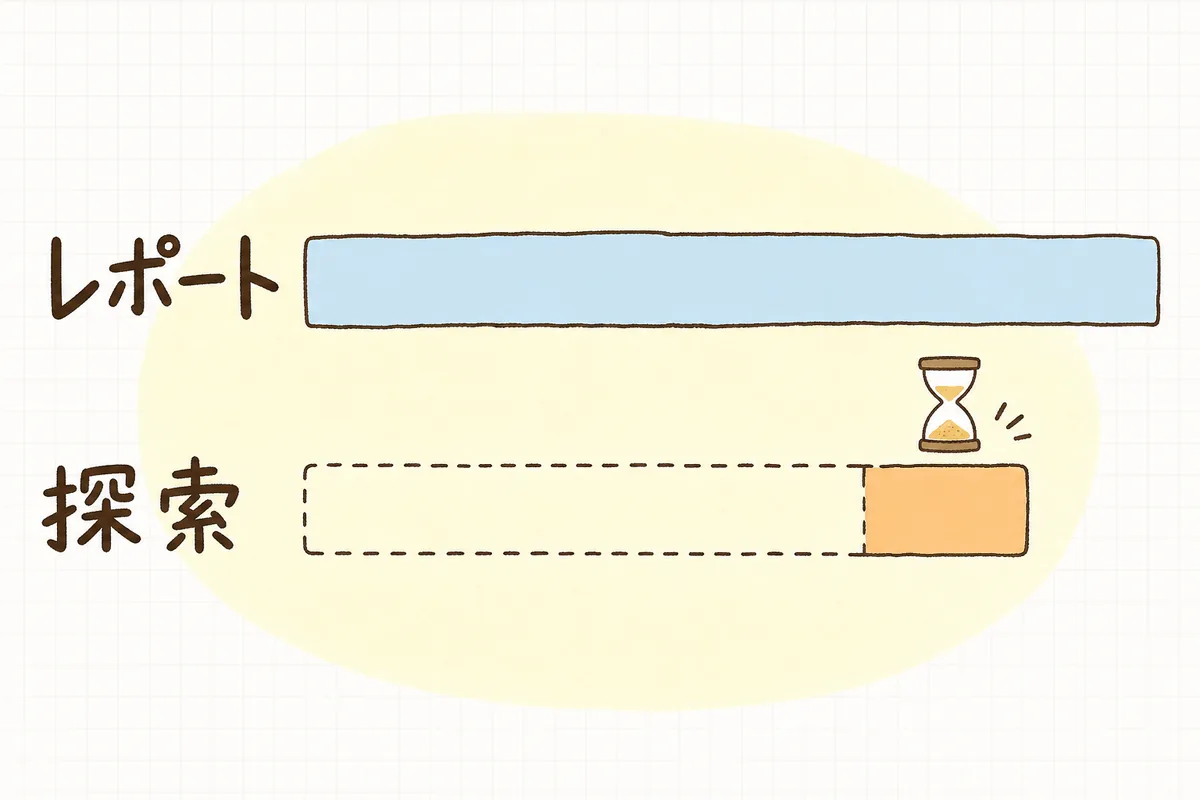
- 通常のレポート:左メニューの「レポート」で見る、集計済みの数字です。ページごとの表示回数や、流入元別のユーザー数など。こちらはデータ保持期間の影響を受けません。
- 探索レポートなど、細かいデータを組み立てる画面:探索(自由形式・ファネル・経路など)では、ユーザーやイベントの細かいデータをその場で組み合わせて表を作ります。この細かいデータを何か月残すかを決めているのが、データ保持期間です。
標準(無料版)のGA4プロパティでは、選べる期間は「2か月」か「14か月」です。初期設定は2か月になっていることが多く、そのままだと探索レポートで2か月より前の期間を選んでも、データが出てこなくなります。
「レポートでは去年の数字が見えるのに、探索だと出てこない」。この食い違いの正体が、たいていこの設定です。
なお、年齢・性別・興味関心といった属性の細かいデータは、設定を14か月にしても2か月で区切られる扱いになっています。また、有料版(GA4 360)では、より長い期間を選べます。細かい仕様は更新されることがあるので、最新の公式ヘルプもあわせて確認してください。
GA4でデータ保持期間を確認・変更する手順
GA4の画面の名前や位置は更新で変わることがあります。見当たらないときは、管理画面の検索窓で「データ保持」と入れると見つけやすいです。
- 管理画面を開く
- GA4の左下にある歯車マーク(管理)を開きます。設定を変えるには、そのプロパティの編集者以上の権限が必要です。権限がない場合は、管理者に「データ保持期間を14か月にしてほしい」と一言頼めば十分です。
- 「データの収集と修正」→「データ保持」を開く
- プロパティの設定の中にある「データの収集と修正」から、「データ保持」を選びます。
- 「イベントデータの保持」を確認する
- ここが「2か月」になっていたら、「14か月」に変更して保存します。
- すぐ下にある「新しいアクティビティのユーザーデータのリセット」は、ふつうはオンのままで大丈夫です。
- 変更した日をメモに残す
- 「2026年10月6日に14か月へ変更」のように、更新履歴やメモに1行残しておきます。あとで「なぜこの時期より前は探索で見られないのか」と聞かれたときに、すぐ答えられます。
ここで大事なのは、変更はさかのぼらないということです。2か月の設定ですでに消えたデータは、14か月に変えても戻ってきません。だからこそ、気づいた今日変えておくのがいちばんの近道です。
具体例:前年同月と比べたかったとき
たとえば、2026年10月に「去年の10月と比べて、資料請求ページへの流れはどう変わった?」と聞かれたとします。
- 通常のレポートで見られるもの:「ページとスクリーン」で資料請求ページの表示回数を、2025年10月と2026年10月で並べる。これは保持期間に関係なく見られます。
- 探索でしか見られないもの:「資料請求ページに来た人が、その前にどのページを見ていたか」のような経路や、細かい条件の組み合わせ。これは保持期間が2か月のままだと、2025年10月の分はもう見られません。
このときは、「通常のレポートで分かる範囲(表示回数や流入元の変化)」で答え、「細かい経路は保持期間の設定上、去年分がないので、今月から14か月残る設定に変えました。来年の今ごろには比べられます」と伝えれば十分です。できないことを正直に伝えて、次に備えた一手を添える。それだけで、報告はぐっと誠実になります。
もっと長く残したいときの選択肢
14か月より長く、細かいデータを残しておきたい場合は、次のような方法があります。全部やる必要はありません。
- BigQueryへのエクスポート:GA4はGoogleのデータ保管サービス「BigQuery」へ、細かいデータを毎日書き出せます。書き出した分は保持期間に関係なく残せます。ただし、扱いには少し専門知識が要り、データ量によっては費用がかかることもあるので、必要になったら制作会社や詳しい人に相談するのが安心です。
- 月次の数字を手元に控える:毎月のレポートで使う数字(訪問数・お問い合わせ数・よく見られたページなど)を、スプレッドシートに1行ずつ残していく方法です。地味ですが、いちばん手軽で確実です。
- Looker Studioでダッシュボードを作っておく:通常のレポートと同じ集計の数字を、1画面で長期間見られるようにしておくと、前年比較がぐっと楽になります。
あなたへの影響
- 保持期間を14か月にしておくと、来年の今ごろには、探索レポートで前年同期と比べられるようになります。
- 「レポートでは見えるのに探索で見えない」理由が分かっていると、急に聞かれても落ち着いて、できる範囲で答えられます。
- 月次の数字を手元に控える習慣がつくと、ツールの設定や仕様の変化に振り回されにくくなります。
明日やること
- GA4の管理画面でデータ保持期間を確認する(数分で終わります)。
- 「2か月」なら14か月に変更し、変更した日付をメモに1行残す。
- 毎月の主な数字を、スプレッドシートに1行だけ控えるところから始めてみる。
チェックリスト
GA4の初期設定を見直すときや、年に一度の点検のときに、上から確認してみてください。所要時間の目安は10分ほどです。
- 設定の確認
- データ保持期間(イベントデータの保持)を確認した
- 標準のプロパティなら「14か月」になっている
- 設定を変えた日付をメモや更新履歴に残した
- 複数のプロパティを持っている場合は、すべてで確認した
- 見方の整理
- 通常のレポートは保持期間に関係なく見られることを把握した
- 探索で前年比較ができる時期(変更から14か月後まで)を把握した
- 上司や関係者に、比べられる範囲を一言で伝えられる
- 長く残す工夫
- 月次の主な数字をスプレッドシートなどに控えている
- 細かいデータを長く残す必要があるか(BigQueryなど)を一度考えた

データ保持期間は、気づいたときに変えれば、その日から未来のデータを守ってくれる設定です。過去に消えた分を悔やむより、今日の数分で、来年の自分が比べられる材料を残しておく。それで十分です。
「探索で去年のデータが出てこない」と気づけたこと自体が、サイトの数字をちゃんと見ようとしている証拠です。まずは明日、管理画面を開いて、その数字が「2か月」か「14か月」かだけ確かめてみましょう。
よければ、こちらも
- GA4の設置と初期設定|計測できているかの確認まで6手順
- GA4の探索レポートの作り方|見たい数字を自分で組み立てる基本
- 施策の効果、GA4の期間比較で確かめる|前後の比べ方と見方
- GA4で自社・社内アクセスを除外する設定|数字がぶれる前に
- Looker Studioで作る自社サイトのダッシュボード|GA4を1画面にまとめる第一歩