
GA4のイベントとキーイベントの違い|まず決める「成果」の考え方
上司に「で、サイトからの成果は何件?」と聞かれて、GA4を開く。画面には「イベント」の一覧がずらりと並び、その横に「キーイベント」という欄もある。page_view、scroll、click……数字はたくさんあるのに、どれが「成果」なのか、自信を持って答えられない。そんなふうに画面の前で固まったことはありませんか。
ここは、ほんとうに多くの担当者が迷うところです。あなたの理解が足りないのではなく、GA4が「全部を記録したうえで、何を成果とするかは担当者に決めてもらう」という作りになっているからです。今日は、イベントとキーイベントの違いをひとことで整理して、自社の成果をひとつ決めるところまで、一緒に進めていきましょう。
結論:GA4のイベントとキーイベントの違いは、次のひとことに尽きます。
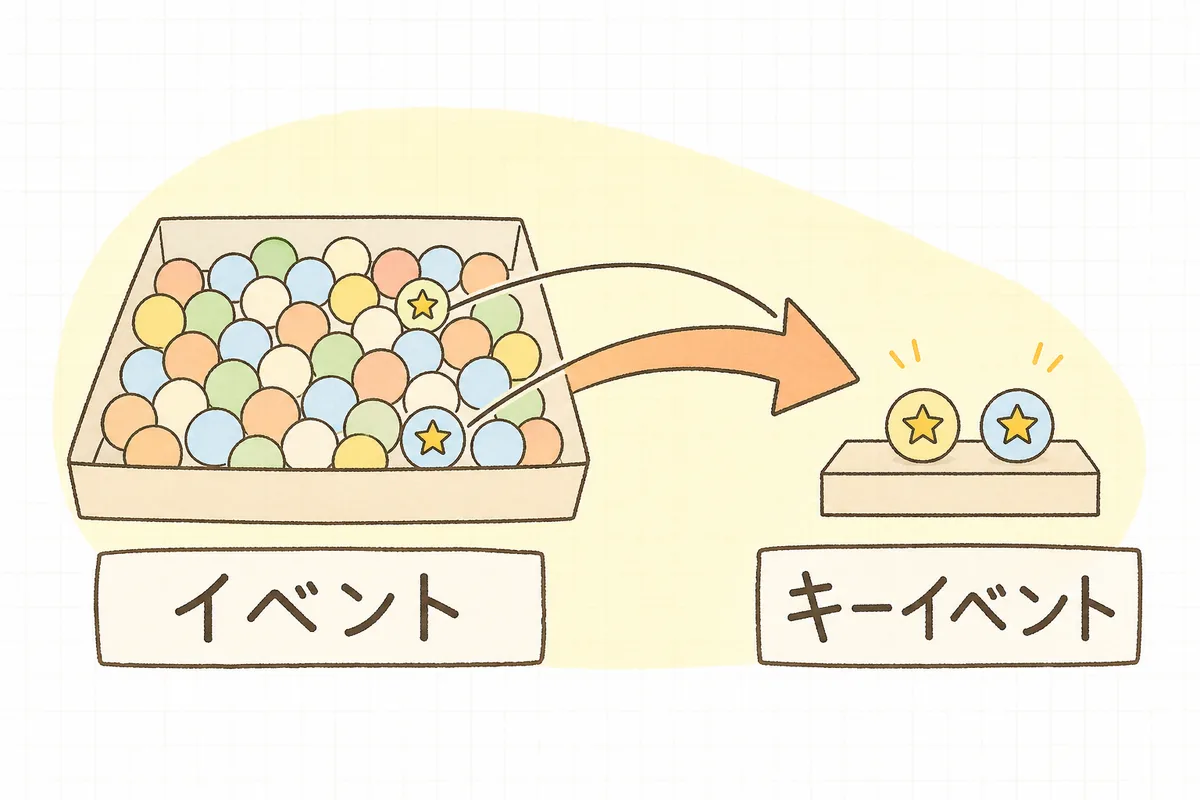
- イベント=サイトで起きた「できごと」の記録すべて(ページを見た、スクロールした、リンクを押した…)。
- キーイベント=そのなかから、「これは自社にとっての成果だ」と担当者が印をつけたイベント。
キーイベントは、GA4が勝手に決めてくれるものではありません。まずは「問い合わせ完了」など、成果をひとつだけキーイベントにするところから始めれば十分です。
イベントとキーイベントの違いは「全部の記録」と「成果の印」
GA4では、サイトで起きることはすべて「イベント」として記録されます。ページが表示されたら page_view、ページの下のほうまで読まれたら scroll、外部サイトへのリンクが押されたら click。イベントは、いわば「サイトで起きたことの日記」です。
ただ、日記のすべてが大事なわけではありませんよね。1日に何百回も起きる page_view と、月に数件の「問い合わせ完了」では、意味の重さがまったく違います。そこで、日記のなかから「この1行は、会社にとって大事なできごとです」と印をつけたものが、キーイベントです。
ちなみに、以前のGA4では、この「印をつけたイベント」を「コンバージョン」と呼んでいました。現在はGA4の中では「キーイベント」という名前になり、「コンバージョン」という言葉は主にGoogle 広告側で使われる形に整理されています。古い解説記事で「コンバージョンに設定する」と書かれていたら、GA4では「キーイベントにする」と読み替えれば大丈夫です(画面の表記や位置は変わることがあるので、操作の前に公式ヘルプで確認しておくと安心です)。
GA4で記録されるイベントは4種類
イベントの一覧を見て「こんなの設定した覚えがない」と感じたら、それは正常です。GA4のイベントは、大きく次の4種類に分かれます。
| 種類 | どう記録されるか | 主な例 |
|---|---|---|
| 自動収集イベント | GA4を入れた時点で自動で記録 | page_view(ページ表示)、session_start(訪問の開始)、first_visit(初めての訪問) |
| 拡張計測機能のイベント | 管理画面でオンにしておくと自動で記録 | scroll(ページ下部まで到達)、click(外部リンクのクリック)、file_download(PDFなどのダウンロード) |
| 推奨イベント | Googleが名前を用意している。自分で設定して記録 | generate_lead(見込み客の獲得)、purchase(購入) |
| カスタムイベント | 自社で名前を決めて設定して記録 | contact_form_submit(問い合わせ完了)など |
一覧にたくさん並んでいるのは、ほとんどが上の2つ、つまり自動で記録されているものです。あなたが何かを間違えたわけではありません。
そして、問い合わせ完了のような「自社の成果」は、たいてい下の2つ、つまり自分で設定するイベントになります。GA4は「問い合わせフォームの送信が完了したこと」を、最初から成果として数えてはくれないからです。
具体例:BtoB企業のサイトなら、キーイベントはこう選ぶ
たとえば、法人向けに部品を販売している会社のサイトで考えてみます。イベントの一覧には、こんなものが並んでいるとします。
page_view:月に1万回scroll:月に3,000回click(外部リンク):月に200回file_download(製品カタログPDF):月に40回contact_form_submit(問い合わせ完了):月に8回
このなかで、キーイベントにしたいのはcontact_form_submit(問い合わせ完了)です。営業につながる、会社にとってはっきりした成果だからです。
余裕があれば、file_download(カタログのダウンロード)を2つ目のキーイベントにする考え方もあります。すぐに問い合わせはしないけれど、検討を始めた人の動きとして、見ておく価値があるからです。
逆に、page_view や scroll はキーイベントにしません。数が多すぎて、成果の数字が「ページ表示1万回+問い合わせ8件=1万8件」のようにふくらみ、何が起きているのか分からなくなってしまいます。キーイベントは「増えたら素直にうれしいもの」だけ。そう覚えておくと、迷いにくくなります。
キーイベントを決めると、何が変わるか
キーイベントをひとつ決めるだけで、GA4の見え方はずいぶん変わります。
- 成果の数を、ひとつの数字で答えられる。「今月の問い合わせは8件でした」と、上司への報告がはっきりします。
- どこから来た人が成果につながったか見られる。集客のレポートでキーイベントの数を並べると、検索から来た人か、広告から来た人か、比べられるようになります。
- 改善の前後を比べられる。ボタンの文言やフォームを直したあと、キーイベントが増えたかどうかで効果を確かめられます。
- 「アクセスは増えたけど、それで?」に答えられる。数字の話が、アクセス数から成果の話へ一歩進みます。
逆に、キーイベントが決まっていないうちは、どれだけレポートを眺めても「多い・少ない」しか分かりません。キーイベントは、GA4の数字に「意味」を持たせるための最初のひと手間です。
キーイベントを決めて登録する手順
むずかしい設定から入らなくて大丈夫です。次の順で、ひとつずつ進めていきましょう。
- 自社の成果を1つ決める:「問い合わせ完了」「資料請求の完了」「見積もり依頼の完了」など、サイトでいちばん大事な行動をひとつ選びます。迷ったら、上司や営業に「サイトからどんな連絡が来るとうれしいですか?」と聞いてみてください。
- その成果がイベントとして記録されているか確かめる:GA4の「イベント」の一覧に、それらしいイベントがあるか見ます。なければ、問い合わせ完了後のお礼ページ(サンクスページ)の表示をもとにイベントを作るのがいちばん手堅い方法です。具体的な作り方は問い合わせ件数をGA4で計測する|キーイベント設定の手順で順番に紹介しています。
- そのイベントをキーイベントにする:管理画面のイベントの一覧で、該当するイベントを「キーイベントとしてマーク」します。この操作には、GA4で「編集者」以上の権限が必要です。
- 本当に数えられているか確かめる:テスト送信をして、リアルタイムのレポートなどでイベントが記録されたかを見ます。レポートへの反映には時間がかかることがあるので、翌日以降にもう一度見ておくと安心です。
- 月に1回、実際の件数と突き合わせる:GA4のキーイベント数と、実際に届いた問い合わせメールの数を比べます。多少のズレはよくあることなので、大きく違っていないかだけ見れば十分です。
ひとつ気をつけたいのは、拡張計測機能で自動記録されるフォームのイベント(form_submit など)です。便利そうに見えますが、フォームの作りによっては「送信ボタンを押した」と「送信が完了した」が一致しないことがあります。問い合わせの成果として数えるなら、お礼ページの表示をもとにしたイベントのほうが、実際の件数とそろいやすいです。
明日やること
- GA4を開いて、「イベント」の一覧を眺めるだけ眺めてみる(読み解けなくても大丈夫です)。
- 自社サイトの成果をひとつだけ決めて、メモに書く(例:「問い合わせ完了」)。
- 「キーイベント」の一覧を開いて、すでに何か登録されているかを確認する。
- 何も登録されていなければ、問い合わせ件数の計測手順を見ながら、イベント作成とキーイベント登録を進める。権限がなければ、管理者に依頼する。
- 登録できたら、テスト送信をして記録されるかを見る。
今日できるのが2番の「成果をひとつ決める」まででも、十分な前進です。何を成果とするかが決まれば、あとの設定は、手順どおりに進めるだけの作業になります。
チェックリスト
まずはこの3つができていれば十分です。最低ラインはここに絞ります。
- イベント=「できごとの記録すべて」、キーイベント=「成果として印をつけたもの」と説明できる
- 自社サイトの成果を、ひとつ決めた
- その成果がキーイベントとして登録されているか確認した
残りは「余裕があれば」の任意項目です。当てはまらなければ、空欄のままで問題ありません。
- テスト送信をして、キーイベントが記録されることを確かめた
- キーイベントに
page_viewやscrollなど、数の多すぎるイベントを入れていない - 2つ目の候補(資料ダウンロードなど)を、必要かどうか検討した
- 月に1回、キーイベント数と実際の問い合わせ件数を突き合わせる予定を入れた
- 何をキーイベントにしているかを、社内の引き継ぎメモに書いた

GA4の画面にたくさんの数字が並んでいると、全部を理解しなければいけない気がしてしまいます。でも、最初に必要なのは、ぜんぶ分かることではありません。「うちにとっての成果はこれ」とひとつ決めることです。それが決まった瞬間から、あの数字の海は、あなたの仕事を説明してくれる味方に変わります。今日、成果をひとつメモに書けたなら、それはもう立派な一歩です。
よければ、こちらも
成果として問い合わせを数える具体的な設定は、問い合わせ件数をGA4で計測する|キーイベント設定の手順で順番に進められます。GA4そのものにまだ慣れていないならGA4で最初に見るべき4つの画面から、数字の読み方で迷ったらGA4のエンゲージメント率・直帰率の読み方もどうぞ。キーイベントが数えられるようになったら、月次レポートを15分で作る方法で上司への報告にもつなげられます。自社の場合は何を成果にすればいいか迷ったら、お問い合わせから気軽に声をかけてくださいね。