
GA4で自社・社内アクセスを除外する設定|数字がぶれる前に
「このアクセス数、もしかして自分が何度も開いた分も入ってる…?」 自社サイトは、担当者である自分が一番よく開きます。更新の確認、リンクのチェック、上司に見せるためのプレビュー。そのたびにGA4の数字がひとつ増えていくと、「上司に報告している数字は、本当のお客さんの数なんだろうか」と、夕方ふと不安になりますよね。
その心配は、あなたが神経質だからではありません。自分や社内からのアクセスが混ざると、数字は実際より多く見えてしまう——これはGA4を使う多くの現場で起きていることです。今日は、自社・社内のアクセスを数字から除外する設定を、あわてず2ステップで一緒に整えていきましょう。
結論:GA4で自社・社内アクセスを除外するには、①「内部トラフィックの定義」で自社のIPアドレスを登録する → ②「データフィルタ」を有効(アクティブ)にする、の2ステップです。
特に②の「有効にする」を忘れると、登録しただけで実際には除外されません。ここだけ押さえれば大丈夫です。
何が起きているのか
GA4は初期状態だと、誰が見たかを区別せず、サイトを開いた人すべてをカウントします。つまり、あなた自身の確認作業も、社内の人が「うちのサイトどうなってる?」と開いた分も、そのままアクセス数に含まれてしまいます。
自社の閲覧回数が多いと、数字は実際より多めに出ます。特にアクセスがまだ少ないサイトほど、自社分の影響は大きくなります。たとえば1日の訪問が20件のサイトで、そのうち5件が自分の確認だったら、4分の1が「お客さんではない数字」ということになります。これでは「先月より増えた・減った」を見ても、それが本当の変化なのか、自分がよく開いただけなのか、判断が難しくなってしまいます。
逆に言えば、一度この除外設定をしておけば、以降は「お客さんに近い数字」で落ち着いて見られるようになります。報告のたびに「この数字、自分の分が入ってないかな」と気に病む必要もなくなります。ひとつ設定するだけで、日々の消耗がひとつ減るということです。
手順を小さく分ける
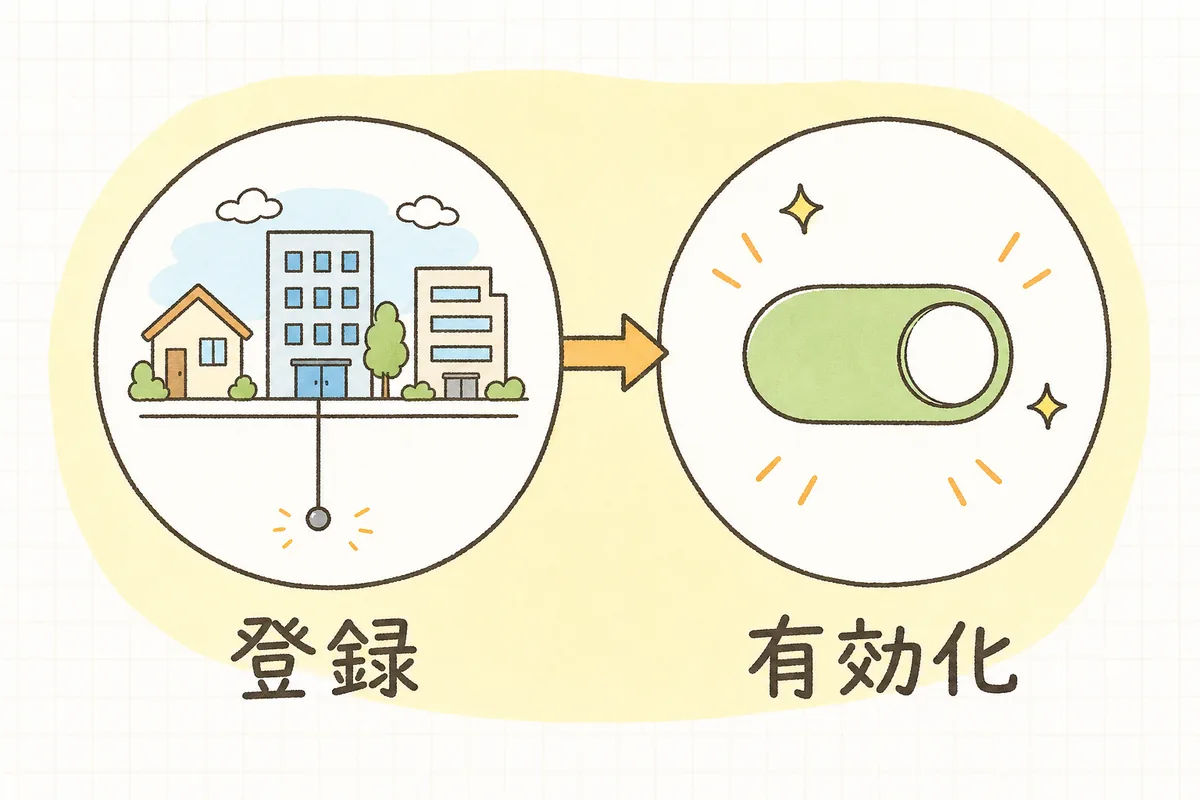
一度に完璧を目指さず、次の順番でひとつずつ進めます。GA4は画面名称がときどき変わりますが、近い名前を左メニューや管理から探せば大丈夫です。設定は「管理(歯車マーク)」から入ります。
- 自分の会社のIPアドレスを調べる:ブラウザで「確認くん」や「自分のIPアドレス」と検索すると、今いるオフィスのグローバルIPアドレス(例:
203.0.113.45のような数字)が表示されます。これが「社内から見たときの住所」にあたります。まずはこれをメモします。 - 内部トラフィックを定義する:管理 →「データストリーム」→ 対象のウェブストリームを選ぶ →「タグ設定を行う」→「もっと見る」→「内部トラフィックの定義」。ここで「ルールを作成」を押し、さきほどのIPアドレスを登録します(照合タイプは「IPアドレスが次と等しい」でOK)。ルール名は初期の「internal」のままで大丈夫です。
- データフィルタを有効にする(ここが一番大事):管理 →「データ設定」→「データフィルタ」を開くと、「Internal Traffic(内部トラフィック)」というフィルタがあります。多くの場合、初期状態は「テスト」になっていて、これだと実際には除外されません。これを「有効(アクティブ)」に切り替えて、はじめて自社アクセスがレポートから除外されます。
- 反映を待って確認する:設定はすぐ反映されないことがあります。翌日以降にリアルタイムなどで、自分のアクセスがカウントされにくくなっているかを軽く確認できれば十分です。
まずは「1. 自分のIPを調べる」だけでも、今日は前進です。②③は落ち着いてできるときに続けましょう。
具体例
たとえば、テレワークがなく、オフィスからだけサイトを確認している会社なら、上の手順でオフィスのIPをひとつ登録すれば、社内からの閲覧はおおむね除外できます。
一方で、在宅勤務や外出先からも確認する場合は、その場所ごとにIPが変わります。全員分・全拠点分をきっちり登録するのは大変なので、まずは「一番よくアクセスする場所(本社や自席)」のIPだけ登録するところから始めれば十分です。完璧に全部を除外しなくても、一番数字に影響している自分の確認分を除けるだけで、精度はぐっと上がります。
数字を見るときの注意:この除外設定は、設定した日より前のデータには反映されません(過去にさかのぼって数字は変わりません)。また、自宅の回線やスマホの回線はIPが変わりやすいため、登録しても外れてしまうことがあります。ですから、除外は「完璧を目指す」のではなく「大きなズレを減らす」もの、と考えると気楽です。どうしても正確に見たいときは、比較の基準を「絶対値」より「先月との増減」に置くと、多少の混ざりがあっても傾向はつかめます。
あなたへの影響
- 自分や社内の確認分が数字から外れ、レポートが「お客さんに近い数字」になる。
- 「この数字、自分の分が入ってるかも」という報告時のモヤモヤがなくなる。
- アクセスの少ないサイトほど効果が大きく、先月との比較が信頼できるようになる。
明日やること
- ブラウザで「確認くん」などを検索し、自社(自席)のIPアドレスをメモする。
- 管理 →「データストリーム」→「タグ設定を行う」→「内部トラフィックの定義」で、そのIPを登録する。
- 管理 →「データ設定」→「データフィルタ」で、内部トラフィックのフィルタを「有効(アクティブ)」に切り替える。
チェックリスト
まずは最初の1つができれば合格です。残りは落ち着いてできるときに、で大丈夫。できないことに×は付けなくて構いません。
まずはこれだけ(必須)
- 自社(自席)のIPアドレスを調べてメモした
できれば(推奨)
- 「内部トラフィックの定義」でIPアドレスを登録した
- データフィルタを「有効(アクティブ)」に切り替えた(テストのままになっていないか確認)
慣れてきたら/必要があれば(任意・なければスキップ可)
- よくアクセスする別拠点・自宅のIPも追加した(IPが変わる回線は無理に登録しなくてOK)
- 除外は過去分に反映されないことを理解した(比較は設定後の期間で見る)
- 絶対値より「先月との増減」で見るようにした

数字がぶれる原因を、ひとつずつ取りのぞいていく。それは地味な作業ですが、あなたのレポートを少しずつ信頼できるものに変えていく大切な仕事です。今日、自分のIPを調べられたなら、もう最初の一歩は踏み出せています。
一度整えてしまえば、あとはずっと「お客さんに近い数字」で見られます。焦らず、できるところからで大丈夫です。