
記事の公開日・更新日の見せ方|鮮度が伝わる正しい書き方
半年前に書いた記事を、先週しっかり書き直した。料金の情報も新しくして、手順の画面も今のものに差し替えた。 それなのに、記事の上には半年前の日付だけがぽつんと出ている。読んだ人には「ちょっと古い記事かな」と見えてしまうかもしれない——そんなもどかしさ、ありませんか。
逆に、誤字をひとつ直しただけで日付が今日に変わってしまい、「これ、本当に新しい情報なのかな」と自分で首をかしげたこともあるかもしれません。
日付は小さな表示ですが、読む人にとっては「この情報を信じていいか」を決める手がかりのひとつです。あなたが手を入れてきた記事の鮮度が、きちんと伝わるように。今日は、公開日と更新日の見せ方を一緒に整えていきましょう。
結論:やることは3つです。①記事の上のほうに「公開日」と「更新日」を、名前を付けて両方見せる → ②中身を直したときだけ更新日を変える(誤字やデザインの調整だけなら変えない) → ③大きく直したら、本文の最後などに変更点をひとこと書き添える。この3つがそろうと、読者にも検索エンジンにも「いつの、どんな情報か」が伝わりやすくなります。まずは、自社の記事を1本開いて日付がどう出ているかを見るだけで十分です。
何が起きているのか:記事の日付がうまく伝わらない理由
記事の日付がちぐはぐになってしまうのは、あなたの手入れが足りないからではありません。多くの場合、日付の「見せ方」と「変え方」のルールが、誰にも決められていないだけです。
現場でよく見かけるのは、次のようなパターンです。
- 公開日しか出ていない:何度も書き直して最新にしているのに、表示されるのは最初に公開した日だけ。読者からは「古い記事」に見えてしまう。
- 更新日だけが出ている:小さな修正のたびに今日の日付になり、いつ書かれた記事なのかが分からない。
- 日付に名前が付いていない:「2026.04.10」とだけあって、公開日なのか更新日なのか読み手には判断できない。
- 場所によって日付が違う:記事の上の日付、一覧ページの日付、検索結果に出る日付がそれぞれ違っていて、どれが正しいのか分からない。
検索エンジンも、記事の日付を1つの情報だけで決めているわけではありません。Googleは、ページ上に見えている日付や、構造化データ(ページの情報を機械に伝えるための書き方)など、いくつかの手がかりから日付を判断する、と公式ドキュメントで案内しています。だからこそ、人が見て分かる日付と、機械に伝える日付をそろえておくことが、いちばん確実な近道になります。
公開日と更新日を正しく見せる手順
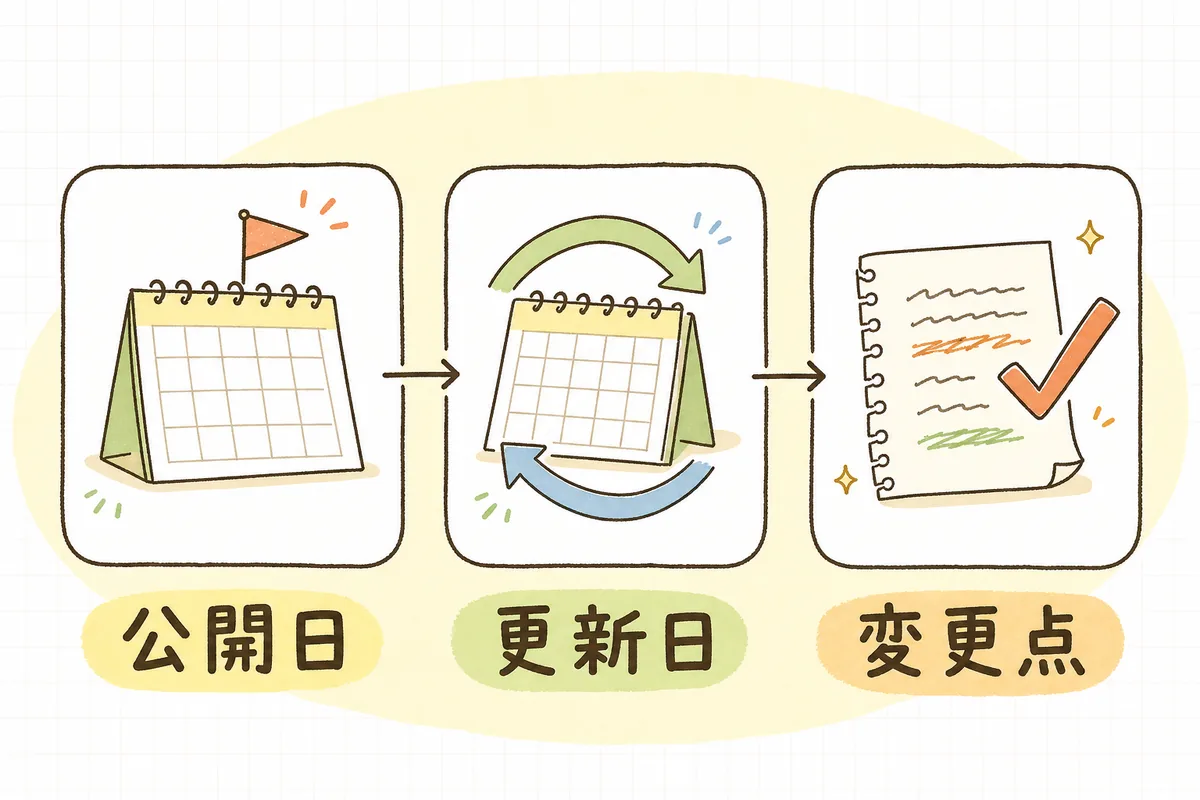
一度に全部の記事を直そうとしなくて大丈夫です。次の順番で、まずは1本から整えていきます。
- 今の日付の出方を確かめる:よく読まれている記事を1本開き、記事の上のほうに日付がどう出ているかを見ます。「公開日だけ」「更新日だけ」「両方」「日付なし」のどれかをメモします。あわせて、記事一覧ページでの日付の出方も見ておくと、ずれに気づきやすくなります。
- 「公開日」「更新日」と名前を付けて両方見せる:日付だけを置くのではなく、「公開日:2026年4月10日/更新日:2026年10月4日」のように名前を付けて並べます。WordPressなどのCMSでは、テーマの設定で更新日を表示できることもあれば、テンプレートの調整が必要なこともあります。設定画面で見つからなければ、制作会社に「記事の上に公開日と更新日を両方、名前付きで出したい」と伝えれば十分です。
- 更新日を変える「ルール」を決める:ここがいちばん大事なところです。本文の中身を直したとき(情報の追加・数字や手順の修正・内容の書き直し)だけ更新日を変える、と決めておきます。誤字の修正、画像の差し替えだけ、デザインの調整などでは変えません。Googleも、大きな変更がないのに日付だけを新しくして新しく見せることはしないよう案内しています。
- 大きく直したら「変更点」をひとこと残す:本文の最後などに「2026年10月4日更新:料金の情報を最新にしました」のように、何を直したかを一行添えます。読者は「どこが新しくなったのか」が分かり、安心して読み進められます。
- 構造化データの日付もそろっているか確かめる(できれば):記事のページに、公開日(
datePublished)と更新日(dateModified)を伝える構造化データが入っていることがあります。画面に見えている日付と同じになっているかだけ確認します。自分で見るのが難しければ、制作会社に「画面の日付と構造化データの日付がそろっているか見てほしい」と頼めば大丈夫です。
今日は「1」だけ、つまり記事を1本開いて日付の出方を確かめられれば十分です。2から先は、時間のあるときに順番に進めましょう。
具体例:書き直した記事の日付をこう整える
たとえば、「サービス料金のご案内」という記事を、半年ぶりに見直したとします。
直す前
- 記事の上に「2026.04.10」とだけ表示されている。
- 料金表を新しくしたのに、日付は4月のまま。読者からは、春の古い料金の記事に見える。
直した後
- 記事の上に「公開日:2026年4月10日/更新日:2026年10月4日」と、名前付きで両方を並べた。
- 本文の最後に「2026年10月4日更新:料金表を最新の内容に差し替えました」と一行添えた。
- 制作会社に確認してもらい、構造化データの更新日も同じ日付になっていることを確かめた。
一方で、同じ週に誤字をひとつ直しただけの記事は、更新日を変えずにそのままにしました。「中身を直したときだけ変える」というルールがあると、迷わずに判断できます。
補足:検索結果に表示される日付は、Googleが複数の手がかりから自動で選ぶものです。日付を整えても、検索結果にそのとおり出るとは限りませんし、日付を新しくしただけで順位が上がるものでもありません。目的は、読者に「いつの情報か」を正直に伝えること。その結果として、検索エンジンにも伝わりやすくなる、と考えておくと気持ちが楽です。
あなたへの影響
- 手を入れてきた記事が「古い記事」に見えにくくなり、読者に安心して読んでもらいやすくなる。
- 「何を直したら更新日を変えるか」が決まるので、更新のたびに迷わなくてすむ。
- 変更点が残るので、あとで上司や引き継ぐ人に「いつ・何を直したか」を説明しやすくなる。
- 画面の日付と構造化データの日付がそろい、検索エンジンにも日付が伝わりやすくなる。
明日やること
- よく読まれている記事を1本だけ開き、記事の上の日付が「公開日だけ/更新日だけ/両方/なし」のどれかをメモする。
- チームで(一人なら自分用に)、「中身を直したときだけ更新日を変える」とひとことメモに残す。
- 公開日と更新日が両方出ていなければ、表示できるかをCMSの設定で確かめるか、制作会社に聞いてみる。
チェックリスト
まずは最初の1つだけで合格です。残りは慣れてきたら・時間があるときに、で大丈夫。できないことに×は付けなくて構いません。
まずはこれだけ(必須)
- よく読まれている記事を1本開いて、日付の出方を確かめた
できれば(推奨)
- 記事の上に「公開日」と「更新日」を、名前付きで両方見せている
- 「中身を直したときだけ更新日を変える」というルールを決めた
- 誤字の修正やデザインの調整だけでは、更新日を変えないことにした
慣れてきたら/時間があれば(任意・なければスキップ可)
- 大きく直した記事に、変更点をひとこと書き添えた
- 記事一覧ページの日付と、記事ページの日付がそろっているか見た
- 構造化データの公開日・更新日が、画面の日付と同じか確かめた(制作会社への確認でもOK)

日付は、記事のいちばん小さな表示かもしれません。 でもそこには、あなたが記事を見直し、情報を新しくしてきた時間がちゃんと詰まっています。今日は1本だけ開いて、日付の出方を確かめてみましょう。それだけで、あなたの手入れが読者に届く準備は、もう始まっています。
よければ、こちらも
- E-E-A-T|会社の信頼性を検索に伝えるページ整備
- 古い記事をリライトして、検索順位を立て直す進め方
- サイトの更新履歴を残す運用|「いつ何を変えた?」に1行で答える
- 構造化データの入れ方の基本|パンくず・FAQをやさしく整える