
ヒートマップの使い方|クリックとスクロールでサイト改善の当たりをつける
「サービス紹介のページ、アクセスはあるのに問い合わせにつながらないんだよな……」 GA4を開けば、表示回数や離脱の数はわかる。でも、お客さんがそのページのどこまで読んで、どこを押そうとしたのかまでは見えてこない。会議で「じゃあ何を直すの?」と聞かれて、言葉に詰まる——そんな日、ありませんか。
それは、あなたの分析が足りないからではありません。GA4は「どのページが見られたか」を数えるのは得意ですが、ページの中での動きを絵で見せるのは、もともと得意ではないんです。そこを補ってくれるのが「ヒートマップ」です。今日は、ヒートマップを入れて、まず1ページだけ見てみるところまで、一緒にやってみましょう。
結論:ヒートマップは、ページの中で「どこまで読まれたか(スクロール)」と「どこが押されたか(クリック)」を色で見せてくれる道具です。無料のツールでも始められます。使い方のコツは、①改善したい1ページだけに絞る → ②データが少したまるまで待つ → ③「届いていない場所」と「押されているのに反応しない場所」の2つだけ探す。全部のページを細かく見なくて大丈夫です。
ヒートマップで何がわかる? GA4との違い
ヒートマップは、ページの上に赤・黄色(よく見られた・よく押された)から青(あまり見られていない)までの色を重ねて、お客さんの動きを見せてくれる仕組みです。主に見るのは次の2つです。
- スクロール:ページのどの高さまで、何割の人が読み進めたか。下に行くほど色が冷たくなっていきます。
- クリック:ページのどこが押されたか(スマホならタップ)。押された場所ほど色が濃くなります。
ツールによっては、よく目が止まっている場所(注目・熟読のエリア)や、訪問者の画面の動きを録画のように再生できる機能もあります。でも、最初はこの2つだけで十分です。
GA4との役割分担は、こんなイメージです。
| GA4 | ヒートマップ | |
|---|---|---|
| 得意なこと | どのページが、どれくらい見られたか | そのページの中で、どこまで読まれ、どこが押されたか |
| わかる単位 | サイト全体・ページ単位 | 1ページの中の場所 |
| 使いどころ | 直すページを見つける | 見つけたページのどこを直すかを決める |
つまり、GA4で「このページが気になる」と当たりをつけて、ヒートマップで「このページのここだな」と場所を絞る。この順番で使うと、迷いが少なくなります。気になるページの見つけ方は、GA4で離脱の多いページを見つける方法が参考になります。
手順:ヒートマップを入れて、1ページだけ見る
- ツールを選ぶ:まず試すなら、無料で使えるツール(たとえばMicrosoftの「Clarity」)で十分です。有料のツールは、分析機能やサポートが手厚いぶん月額がかかります。最初から有料で契約しなくて大丈夫。料金や機能は変わることがあるので、最新の内容は各サービスの公式サイトで確かめてください。
- サイトに設置する:ツールに登録すると、サイトに貼る短いコード(タグ)が発行されます。すでにGoogleタグマネージャー(GTM)を使っていれば、そこから設置できることが多く、サイト本体を触らずに済みます。制作会社に頼む場合は、「このタグを全ページに入れてほしい」と伝えれば通じます。
- プライバシーポリシーを確かめる:ヒートマップは訪問者の操作を記録するツールです。プライバシーポリシーに、こうした解析ツールを使っていることや、取得する情報の扱いが書かれているか確認しておくと安心です。フォームの入力内容などは、多くのツールで標準で隠す設定(マスキング)になっているので、その設定は外さないようにしましょう。海外からのアクセスが多いサイトでは、地域によって同意(クッキー同意)の扱いが求められることもあります。気になる場合はクッキー同意バナーの基本もあわせてどうぞ。
- データがたまるまで待つ:設置した直後は、色がまだらで判断できません。見たいページで数百回ほどの表示がたまるまで、1〜2週間ほど待つのがひとつの目安です(アクセスが少ないページは、もう少し長めに)。
- 1ページだけ開く:たまったら、改善したいページを1つだけ開きます。おすすめは、サービス紹介・料金・問い合わせ前のページなど、「この先に進んでほしいページ」です。
- スマホとパソコンを分けて見る:同じページでも、スマホとパソコンでは並び方が違うので、動きもまったく変わります。多くのツールで切り替えられるので、まずはアクセスの多いほう(企業サイトでもスマホが多いことがよくあります)から見ましょう。
見るのは2か所だけ:「届いていない」と「押されているのに反応しない」
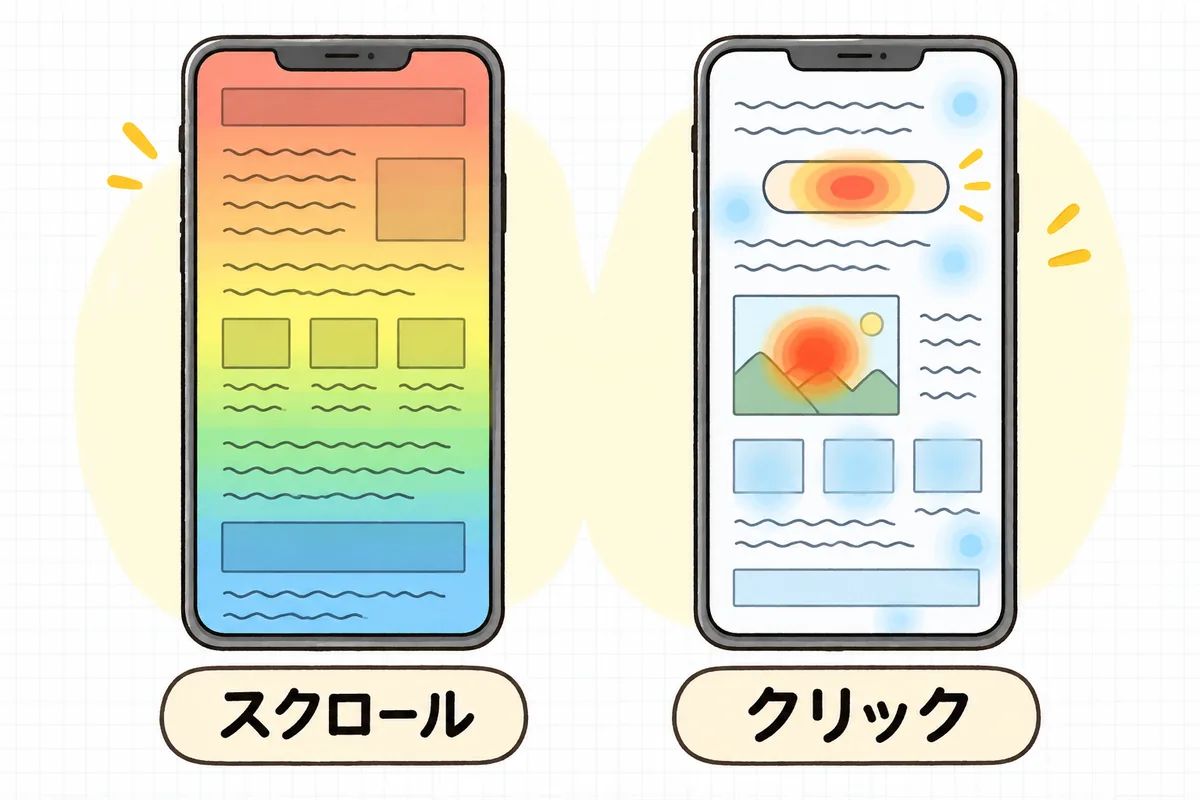
ヒートマップを開くと、色がたくさん出てきて、どこから見ればいいか迷いがちです。最初は、次の2つだけ探せば大丈夫です。
① スクロール:大事な情報まで、お客さんが届いているか
ページを上から下へ見ていき、色が急に冷たくなる(読む人がぐっと減る)高さを探します。そのすぐ下に、料金・事例・問い合わせボタンなど、読んでほしい情報が置かれていないかを確かめます。もし大事な情報が「ほとんどの人が届かない場所」にあるなら、上に移したり、ページの途中に問い合わせボタンを足したりするのが改善の当たりです。
② クリック:押してほしい場所と、押されている場所がずれていないか
- 押してほしいボタンが押されていない:ボタンが目立たない、文言が伝わっていない可能性があります。CTAボタンの文言・位置の見直し方が参考になります。
- 押せない場所が押されている:写真や見出し、太字の文字などがよく押されているなら、お客さんは「ここを押せば詳しく見られる」と期待しています。ツールによっては、こうした「押しても何も起きなかったクリック」をまとめて見せてくれる機能もあります。リンクをつける、近くにボタンを置くなど、期待に応える形にしてあげると、つまずきが減ります。
ここで大事なのは、色を見ただけで「このデザインが悪い」と決めつけないことです。ヒートマップが教えてくれるのは「ここで何かが起きている」という場所まで。理由は、実際にそのページをスマホで開いて、お客さんの気持ちでたどってみて、初めて見えてきます。
具体例:料金表まで届いていなかったサービスページ
たとえば、あるサービス紹介ページをスマホのヒートマップで見たら、こうなっていたとします(2週間で表示1,000回)。
| 見えたこと | 数字 | 気づき |
|---|---|---|
| ページの中ほどの「料金表」まで届いた人 | 約30%(約300人) | 7割の人は、料金を見る前に帰っている |
| 料金表の下の「問い合わせボタン」のクリック | 12回 | 届いた300人のうち約4%(12÷300) |
| 上のほうにある「導入事例の写真」のクリック | 80回 | 写真にはリンクがなく、押しても何も起きていない |
ここから、次のような当たりがつきます。
- 料金を知りたい人が多いのに、料金表がページの下のほうにあって、7割の人が届く前に帰っている。→ ページの上のほうに「料金はこちら」のボタンを置き、料金表へ飛べるようにする。
- 事例の写真がよく押されているのに、何も起きない。→ 写真から事例の詳しいページへリンクをつける。
この2つを直したら、また2〜4週間ほどデータをためて、同じ見方で比べてみます。「料金表まで届いた人の割合」や「問い合わせボタンのクリック数」が変わったかを見れば、効果を確かめられます。比べ方はGA4で施策の効果を期間比較する方法と同じ考え方で大丈夫です。
あなたへの影響
- 「なんとなく読まれていない気がする」を、色という目に見える形で説明できるようになる。
- 制作会社や上司に修正をお願いするとき、「この場所まで7割の人が届いていないので、上に移したい」と根拠を添えて相談できる。
- ページ全体を作り直さなくても、ボタンを1つ足す・リンクを1つつけるといった小さな直しで手応えを得やすくなる。
明日やること
- GA4などで、改善したいページを1つ決める(サービス紹介・料金・問い合わせ前のページがおすすめ)。
- 無料のヒートマップツールに登録し、タグを設置する(GTMがあればそこから、なければ制作会社に依頼)。
- プライバシーポリシーに解析ツールの利用が書かれているか確かめ、必要なら追記の相談をしておく。
データがたまる1〜2週間後に、決めた1ページの「スクロール」と「クリック」を開いてみましょう。
チェックリスト
まずは最初の1つだけで合格です。残りは慣れてきたら・時間があるときに、で大丈夫。できないことに×は付けなくて構いません。
まずはこれだけ(必須)
- ヒートマップで見たいページを1つ決めた
できれば(推奨)
- ヒートマップツールのタグを設置した(または制作会社に依頼した)
- プライバシーポリシーに解析ツールの利用が書かれているか確認した
- フォーム入力などを隠す設定(マスキング)が有効なままになっているか確認した
慣れてきたら/時間があれば(任意・なければスキップ可)
- スマホとパソコンを分けて、スクロールの「色が急に冷たくなる高さ」を確かめた
- 押してほしいボタンと、実際によく押されている場所を見比べた
- 押されているのに反応しない場所があれば、リンクやボタンを足す案をメモした
- 直したあと、同じ期間の長さで比べる日をカレンダーに入れた

ヒートマップは、誰かの作ったページの粗を探す道具ではありません。お客さんが「ここをもっと知りたかった」「ここを押せると思った」と、言葉にしないまま残していった小さな声を、色にして見せてくれる道具です。
全部のページを見る必要はありません。1ページだけ、2か所だけ。それだけで、明日からの改善に「ここだ」という手応えが生まれます。まずはタグを1つ、入れてみましょう。
※本記事は一般的な実務情報です。ツールの仕様・料金・画面や、個人情報・クッキーの扱いに関するルールは更新されることがあります。最終的な設定や判断は、各サービスの最新の公式情報や社内のルールでご確認ください。
よければ、こちらも
- GA4で離脱の多いページを見つける|改善の当たりをつける3つの仕分け
- サイト改善の優先順位の決め方|まず直すページの絞り込み方
- CTAボタンの文言・位置の見直し方|CVを増やす改善手順
- GA4でスマホとPCを分けて見る|デバイス別に改善点を見つける手順
- Googleタグマネージャーの始め方
改善の効果を問い合わせ数で見込んでおきたいときは、問い合わせ数 試算・逆算 計算機もどうぞ。「うちのページだと、どこから見ればいい?」と迷ったら、お問い合わせから気軽に声をかけてくださいね。一緒に見ていきましょう。