
GA4の数字が急に倍に?タグの二重計測を確認する手順
月次報告をまとめようとGA4を開いたら、先月の途中からページビューがほぼ倍になっていました。 「サイトを新しくしたから、見てもらえてるのかな」——そう思いたいところだけれど、問い合わせの件数は変わっていない。ユーザー数も、ほとんど同じ。 「これ、喜んでいい数字なんだろうか……」
その違和感は、とても大事なサインです。数字がきれいに「倍」になったときは、同じアクセスを2回数えている(二重計測)ことがよくあります。サイトのリニューアルやプラグインの追加、制作会社の作業のあとに起きやすく、担当者のミスとは限りません。
今日は、二重計測かどうかを確かめて、1本にそろえて、直ったことを確認するところまで、一緒に順番に見ていきましょう。
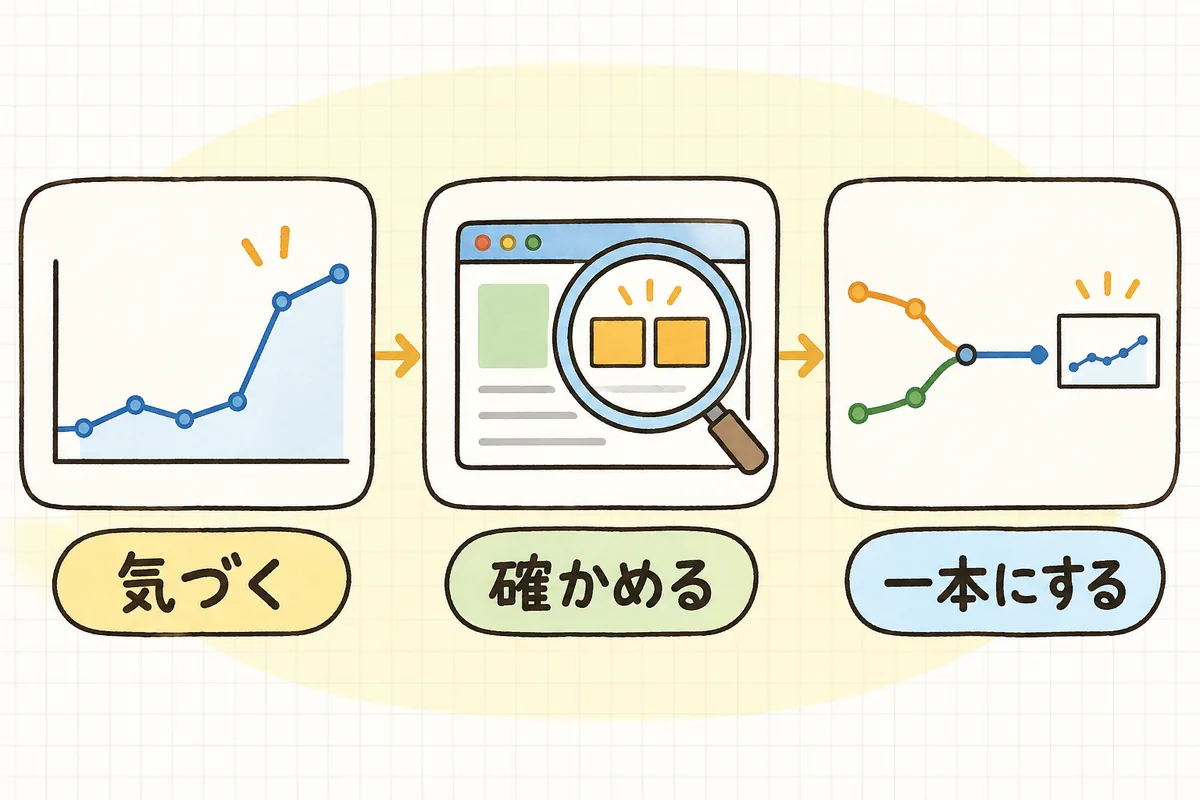
結論:GA4の二重計測は、次の3ステップで確かめて直せます。
① 数字の形で疑う:ユーザー数は変わらないのに、ページビューやイベント数だけが「ある日を境に約2倍」になっていないか。
② タグの本数を確かめる:Tag Assistant やページのソースで、GA4のタグが2本(直接埋め込み+GTM、プラグイン+テーマなど)動いていないかを見る。
③ 1本にそろえて確認する:入れる経路を1つに決めて片方を外し、Tag Assistant とリアルタイムで「1回の表示=1回」に戻ったことを確かめる。
過去の数字は後から直せないので、いつから・いつまで二重だったかを記録に残しておけば十分です。
GA4の二重計測とは:何が起きているのか
GA4は、サイトの各ページに入っている「タグ」という小さなプログラムが、ページが表示されるたびにGoogleへ「1回見られました」と送ることで数字を集めています。
このタグが、1つのページに2本入っていると、1回の表示で「1回見られました」が2回送られます。これが二重計測です。
よくある入り方は、次のようなパターンです。
| よくある入り方 | どんなときに起きやすいか |
|---|---|
| サイトに直接書かれたGA4のタグ + Googleタグマネージャー(GTM)経由のGA4タグ | GTMに切り替えたのに、古いタグを消し忘れた |
| WordPressのプラグイン + テーマの設定欄 | テーマの「アクセス解析コード」欄と、計測用プラグインの両方に測定IDを入れた |
| GTMのコンテナ(GTM-から始まるコード)が2回入っている | リニューアルで新しいテンプレートに入れ直し、古い場所にも残っていた |
| 同じイベントを、GTMとGA4の管理画面の両方で作っている | 問い合わせのイベントを、GTMでも「イベントを作成」でも設定した |
どれも、誰かが「計測が止まらないように」と気をつかって足した結果、重なってしまったものです。責める話ではなく、仕組みが重なりやすいというだけのことです。
二重計測を確かめて直す3ステップ
① 数字の形で疑う:「ユーザーは同じ、表示回数だけ倍」
まずはGA4の画面だけで、二重計測らしいかどうかの見当をつけます。「レポート」→「エンゲージメント」→「ページとスクリーン」などで、期間を2〜3か月に広げてグラフを見てみましょう。
二重計測のときは、数字にこんな「形」が出やすいです。
- ある日を境に、ページビュー(表示回数)やイベント数だけが約2倍になっている
- ユーザー数・セッション数は、ほとんど変わっていない(同じ人が同じだけ来ているのに、数え方だけ倍になっている)
- 1ユーザーあたりの表示回数が、急に約2倍になっている
- 問い合わせのキーイベントが、フォームに実際に届いた件数のほぼ2倍になっている
本当に人気が出たときは、ふつうユーザー数も一緒に増えます。「人は増えていないのに、数だけ増えた」のが、二重計測を疑ういちばんの目印です。
跳ね上がった日がわかったら、その日の前後に何があったかを思い出してみてください。リニューアル、テーマの変更、プラグインの追加、GTMの導入、制作会社の作業……。サイトの更新履歴をつけていれば、ここで一気に絞り込めます。
② タグの本数を確かめる:Tag Assistant とページのソースを見る
次に、実際にタグが何本動いているかを確かめます。むずかしそうに聞こえますが、画面を見て数えるだけです。
方法A:Tag Assistant(いちばんおすすめ)
Googleが無料で提供している「Tag Assistant」(tagassistant.google.com)を開き、自社サイトのURLを入れて接続します。サイトが別タブで開き、Tag Assistant の画面に、そのページで動いたタグの一覧が出ます。
- 同じ測定ID(「G-」から始まるコード)が 2つ並んでいる
- 1回ページを開いただけなのに、page_view が2回記録されている
- GTMのコンテナ(「GTM-」から始まるコード)が 2つ出ている
このどれかが見えたら、二重計測の可能性が高いです。
方法B:ページのソースを検索する
自社サイトのトップページを開き、右クリック→「ページのソースを表示」(WindowsならCtrl+U)で、ソースを出します。その画面で検索(Ctrl+F)をして、次の2つを探します。
- 「G-」で検索 → GA4の測定IDが直接書かれているか、何か所あるか
- 「GTM-」で検索 → GTMのコンテナが入っているか、何か所あるか
「G-」の直接埋め込みと「GTM-」の両方が見つかった場合は、GTMの中にも同じGA4のタグが入っていないかを確認します(GTM経由のタグはソースには出てこないので、GTMの管理画面の「タグ」一覧で見ます)。両方に同じ測定IDがあれば、それが二重の正体です。
WordPressの場合は、テーマの設定欄(「ヘッダーにコードを追加」「アクセス解析」など)と、計測用のプラグインの両方に測定IDが入っていないかもあわせて見てみてください。
自分で見るのが不安なときは、方法Aの画面を見せながら制作会社に「GA4のタグが2本動いていないか確認してほしい」と頼むだけでも十分です。
③ 1本にそろえて、直ったことを確かめる
二重になっている場所が見つかったら、入れる経路を1つに決めて、もう片方を外します。
- GTMを使っているなら、GTMに一本化して、直接書かれたタグやテーマ欄の測定IDを外すのがおすすめです。今後イベントを足すときも、GTMの中だけ見ればよくなります。
- GTMを使っていないなら、直接埋め込みかプラグインのどちらか一方に絞ります。
外したら、もう一度確かめます。
- Tag Assistant で、1回ページを開いたときに page_view が 1回だけ になっているか
- GA4の「リアルタイム」レポートで、自分が1ページ見たときに表示回数が1つずつ増えるか
- 数日後、ユーザー数とページビューの比率が、二重になる前の水準に戻っているか
外すときは、どこを外したかを更新履歴に1行残しておくと、あとで「なぜ数字が半分になったの?」と聞かれたときに安心です。
具体例:リニューアル後、ページビューだけが倍になった会社
ある会社では、10月21日にサイトをリニューアルしました。月次報告をまとめていた担当者が、こんな数字に気づきます。
| 期間(各11日間) | ユーザー数 | 表示回数 | 1ユーザーあたり表示回数 | 問い合わせ(GA4) | 問い合わせ(フォーム実数) |
|---|---|---|---|---|---|
| 10月10日〜20日(リニューアル前) | 2,750 | 4,400 | 1.6 | 11件 | 11件 |
| 10月21日〜31日(リニューアル後) | 2,750 | 8,800 | 3.2 | 24件 | 12件 |
ユーザー数は同じ2,750人なのに、表示回数は4,400から8,800へちょうど2倍(4,400×2=8,800)。1ユーザーあたりの表示回数も1.6(4,400÷2,750)から3.2(8,800÷2,750)に。問い合わせも、フォームに届いたのは12件なのに、GA4では24件と2倍になっていました。
Tag Assistant で確認すると、同じ測定IDのGA4タグが2つ。原因は、新しいテーマの「アクセス解析コード」欄に制作会社が測定IDを入れてくれていたことと、以前から入れていたGTMのGA4タグが、両方動いていたことでした。
制作会社と相談して、GTMに一本化することに決め、テーマ欄の測定IDを外してもらいました。翌日、Tag Assistant で page_view が1回になったことを確認。11月の報告には、こう書きました。
10月21日〜11月5日は、GA4のタグが二重に入っていたため、表示回数とイベント数が約2倍で記録されています(ユーザー数への影響はほぼなし)。11月6日に修正済みです。この期間の表示回数は、参考値として半分程度で見ています。
数字が下がったことを報告するのは、少し勇気がいります。でも「倍になっていたので、正しく直しました」は、計測をちゃんと見ている人にしか書けない報告です。
二重計測を直しておくと、何が変わるか
- 数字を信じて判断できるようになる:「よく読まれているページ」「問い合わせにつながる経路」が、実態に近い数字で見えるようになります。
- エンゲージメント率などの指標も落ち着く:二重のイベントがあると、エンゲージメント率や平均エンゲージメント時間などがふだんと違って見えることがあります。1本にそろえると、比較の土台が戻ります。
- 広告や報告の数字がぶれない:GA4のキーイベントを広告の成果に使っている場合、二重のままだと成果が実際より多く見えます。
- 次に何かを足すときに迷わない:「計測はGTMだけ」と決めておけば、新しいタグもそこに足すだけで済みます。
違和感に気づけたのは、ちゃんと毎月数字を見ているからです。うれしい数字を前に立ち止まれたこと自体が、もう立派な仕事です。
明日やること
- GA4で期間を2〜3か月に広げ、ユーザー数と表示回数のグラフを並べて見る
- 表示回数だけが跳ね上がった日があれば、その前後のサイトの作業を思い出してメモする
- Tag Assistant で自社サイトのトップページに接続し、GA4のタグがいくつ出るか数える
- ページのソースで「G-」「GTM-」を検索し、何か所あるかを書き出す
- 二重が見つかったら、制作会社に「GTMに一本化したい」と相談する
チェックリスト
気づく
- ユーザー数は変わらないのに、表示回数だけ約2倍になっていないか確認した
- 1ユーザーあたりの表示回数が、急に跳ね上がっていないか見た
- GA4の問い合わせ件数が、フォームの実数の約2倍になっていないか比べた
- 跳ね上がった日の前後にあったサイトの作業をメモした
確かめる
- Tag Assistant で、同じ測定IDのタグや page_view が2つ出ていないか見た
- ページのソースで「G-」「GTM-」が何か所あるか調べた
- GTMの「タグ」一覧に、同じ測定IDのGA4タグがないか確認した
- WordPressなら、テーマの設定欄とプラグインの両方に測定IDがないか見た
一本にする
- タグを入れる経路を1つに決め、もう片方を外した(または外してもらった)
- Tag Assistant で、1回の表示が page_view 1回になったことを確認した
- リアルタイムレポートで、1ページ見るごとに1つずつ増えることを確認した
- 二重だった期間と直した日を、更新履歴と報告に残した
全部を一度に埋めなくて大丈夫です。今日は「気づく」の4つを見るだけでも、二重かどうかの見当はつきます。
数字が急に増えたとき、喜ぶ前に「本当かな」と立ち止まれる人は、サイトにとって心強い存在です。まずは明日、ユーザー数と表示回数のグラフを並べて、同じ形をしているか見てみましょう。

よければ、こちらも
- GA4の件数とフォーム受信数が合わない|ずれの原因を照合する手順
- Googleタグマネージャー(GTM)の始め方|タグ管理の第一歩
- GA4の設置と初期設定|計測できているかの確認まで6手順
- アクセスが急に増えた・減ったときの調べ方|あわてず5つの確認
- GA4に直帰率がない?|勘違いしやすい指標の読み方
- サイトの更新履歴を残す運用|「いつ何を変えた?」に1行で答える
直した後の問い合わせ実数をもとに、これからの見込みを立てたいときは問い合わせ数 試算・逆算 計算機もどうぞ。「うちのタグ、何本入っているんだろう?」と迷ったら、お問い合わせから気軽に声をかけてくださいね。
本記事は一般的な実務情報です。具体例の数字は説明のための一例で、二重計測の出方はサイトの構成・タグの入れ方・同意バナーの設定などによって異なります。GA4・Googleタグマネージャー・Tag Assistant などの画面・機能・名称は更新されることがあります。最終的な設定や判断は、各サービスの最新の公式情報でご確認ください。