
GA4でスマホとPCを分けて見る|デバイス別に改善点を見つける手順
「アクセス数は先月と同じくらい。でも、じゃあ何を直せばいいんだろう?」 月次の数字をまとめながら、そこで手が止まってしまう。改善したい気持ちはあるのに、合計の数字をいくら眺めても次の一手が浮かんでこない——そんな時間、ありませんか。
そんなときに試してほしいのが、数字をスマホとパソコンに分けて見ることです。特別な設定はいりません。GA4にすでに入っているデータを、切り口を変えて眺めるだけ。合計では平らに見えていた数字が、分けたとたんに凸凹して、「あ、ここか」と当たりがつくことがあります。今日は、その分け方と、差が出たときの受け止め方を一緒に確認していきましょう。
結論:GA4の「レポート → ユーザー → テクノロジー → ユーザーの環境の詳細」を開き、表の左の列を「デバイス カテゴリ」に切り替えます。するとmobile(スマホ)・desktop(パソコン)・tablet(タブレット)の行に分かれます。まずはセッション(訪問)の割合だけ確認できれば十分です。スマホが多数派なら、改善の順番はスマホ優先。それが今日わかれば、もう次の一手は決まりです。
何が起きているのか
合計の数字だけを見ていると改善点が見えにくいのは、あなたの分析力の問題ではありません。性質のちがう2種類の訪問者が、1つの平均に混ざってしまっているからです。
同じページでも、スマホとパソコンでは体験がかなり違います。画面の幅も、文字の大きさも、通信の速さも、そもそも見ている場面(移動中か、デスクの前か)も違う。だから、たとえばスマホでだけ表が横にはみ出していたり、フォームの入力がしづらかったりしても、合計の数字では「ちょっと平均が低い」くらいにしか現れません。片方だけで起きている問題は、平均に薄められて消えてしまうんです。
もうひとつ、見落としやすい事情があります。多くの企業サイトでは、訪問者の過半数がスマホということが珍しくありません(業種や、BtoB/BtoCによって差は大きいので、必ず自社の数字で確認してください)。一方で、私たち担当者がサイトを確認するのは、たいていパソコンの大きな画面です。つまり、いちばん多い訪問者と違う画面で、日々チェックしているという状態が起こりがちです。
これは誰のせいでもありません。ただ、一度分けて見ておくと、その後の判断がずいぶんラクになります。
手順を小さく分ける
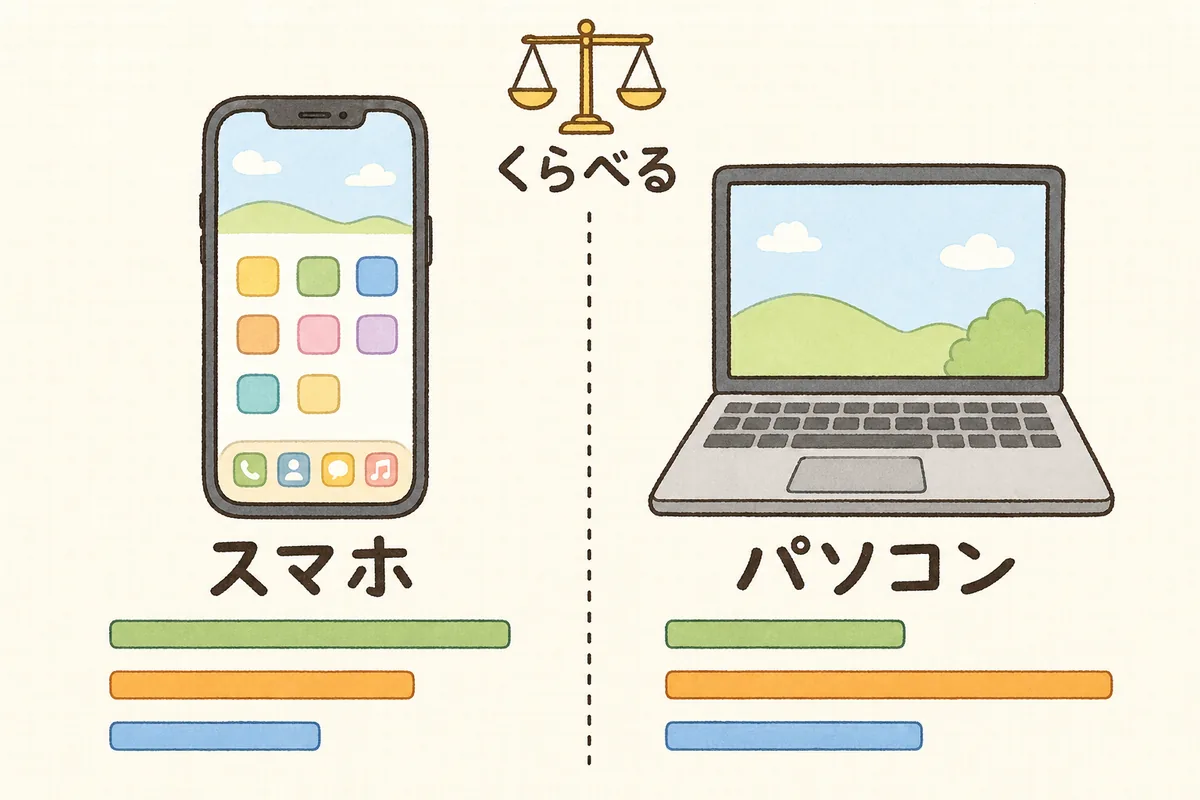
一度に全部を比べようとせず、上から順にたどってみてください。なお、GA4は画面の名称や並びがときどき変わります。案内と名前が少し違っても、慌てず左メニューから近い名前を探せば大丈夫です。
- デバイス別の一覧を開く:GA4の左メニューで「レポート」→「ユーザー」→「テクノロジー」→「ユーザーの環境の詳細」を開きます。
- 列を「デバイス カテゴリ」に切り替える:表のいちばん左の列の見出し(初期状態では「ブラウザ」などになっていることがあります)を選び、「デバイス カテゴリ」に変えます。これで
mobile/desktop/tabletの行に分かれます。 - 期間を決める:画面の右上で期間を選びます。まずは「過去28日間」など、ある程度データがたまった期間にすると、ふだんの傾向がつかめます。
- 割合だけメモする:セッション(訪問)の数を見て、スマホとパソコンがだいたい何対何かを書き出します。ここまでで、今日の目的の半分は達成です。
- エンゲージメント率とキーイベントも横に見る:同じ表の右のほうに、エンゲージメント率や平均エンゲージメント時間、キーイベント数の列が並んでいます。スマホとパソコンで大きく違う指標がないかだけ眺めます。
- (慣れてきたら)ページ別を片方だけで見る:画面上部の「比較を追加」で、条件に「デバイス カテゴリ」=「mobile」を指定すると、その後に開くレポート(人気ページなど)をスマホの訪問者だけに絞って見られます。
まずは「1」〜「4」、つまり一覧を開いて割合を書き出すところまでできれば、今日はそれで十分です。5と6は、時間があるときで大丈夫です。
用語のメモ:GA4で言う「キーイベント」は、問い合わせ送信や資料請求など「これが起きたら成果」と決めた出来事のことです。以前は「コンバージョン」という名前で表示されていた枠で、現在は名称が変わっています(広告側では引き続きコンバージョンという言い方も使われます)。設定していない場合は数字が0のままなので、その場合はエンゲージメント率のほうを見てください。
具体例
たとえば、過去28日間でこんな数字が出たとします(数字は説明用の例です)。
| セッション | エンゲージメント率 | 問い合わせ(キーイベント) | |
|---|---|---|---|
| mobile(スマホ) | 1,400 | 48% | 3 |
| desktop(パソコン) | 600 | 62% | 12 |
| tablet(タブレット) | 40 | 55% | 0 |
合計だと、セッション2,040、エンゲージメント率は約52%、問い合わせ15件。この「52%」を眺めているだけでは、正直、次に何をすればいいか浮かびません。
でも、分けてみるとどうでしょう。
- 訪問の約7割はスマホ。それなのに問い合わせの大半はパソコンから来ています。
- スマホのエンゲージメント率は、パソコンより14ポイント低い。
ここから読み取れるのは、「スマホの人はたくさん来てくれているけれど、途中で離れてしまっているかもしれない」ということです。原因を決めつける必要はありません。ただ、確認すべき場所がスマホの画面に絞れた——これが大きな前進です。
差が出たときに、実際に見に行く場所の候補を挙げておきます。上から順に、5分で確かめられるものです。
- 自分のスマホで、問い合わせページを開いてみる。入力欄が小さすぎないか、選択肢が押しにくくないか、確認ボタンまでどのくらいスクロールするか。
- 料金表や比較表が横にはみ出していないか。パソコンでは収まる表が、スマホでは切れていることがあります。
- 電話番号がタップで発信できるか。スマホの人にとっては、これが最短の問い合わせ手段です。
- 表示の速さ。スマホは回線の条件が悪いことも多く、待ち時間の影響を受けやすい傾向があります。
- ファーストビュー(最初の1画面)に何が入っているか。パソコンでは見えている大事な一文が、スマホでは下に押し出されていることがあります。
数字を読むときの注意:セッション数が少ないと、割合は簡単にぶれます。たとえばタブレットが月40セッションしかない場合、「エンゲージメント率が5ポイント低い」と言っても、数人の動きで変わる範囲です。数十件規模の差は「傾向」くらいに受け止めて、断定しないのが安全です。また、社内・自社からのアクセスが混ざっていると、パソコン側の数字が実態より大きく見えることがあります。除外設定をしておくと、より落ち着いて読めます。
タブレットは、多くの企業サイトで数%以下にとどまることが多い枠です。少なければ、いったん脇に置いて、スマホとパソコンの2つに集中して構いません。
あなたへの影響
- 直す場所がスマホかパソコンかに絞れるので、限られた時間を使う先で迷いにくくなる。
- 「なんとなく全体を良くする」ではなく、「スマホの問い合わせページを見る」といった具体的な次の一手が決まる。
- 上司や制作会社に相談するときも、「訪問の7割はスマホなので、まずスマホの表示を優先したい」と、根拠のある言い方ができる。
明日やること
- GA4で「ユーザー → テクノロジー → ユーザーの環境の詳細」を開き、左の列を「デバイス カテゴリ」にする。
- 期間を「過去28日間」にして、スマホとパソコンのセッションの割合をメモに書き出す。
- 多いほうのデバイスで、自社サイトの問い合わせページを実際に1回開いてみる。気になったところを1つだけ書き留める。
チェックリスト
まずは最初の1つだけで合格です。残りは慣れてきたら・時間があるときに、で大丈夫。できないことに×は付けなくて構いません。
まずはこれだけ(必須)
- 「ユーザーの環境の詳細」を開き、デバイス カテゴリ別の行を表示できた
できれば(推奨)
- 期間を決めて、スマホとパソコンのセッションの割合を書き出した
- エンゲージメント率をスマホとパソコンで見比べた
- 多いほうのデバイスで、自社サイトの主要ページを実際に開いてみた
慣れてきたら/時間があれば(任意・なければスキップ可)
- キーイベント(問い合わせなど)の数をデバイス別に確認した(未設定なら該当なしでOK)
- 「比較を追加」でスマホだけに絞り、よく見られているページを確認した
- スマホで表・画像・ボタンがはみ出していないか、目で見て確かめた
- 社内・自社アクセスの除外設定を確認した(未設定なら該当なしでOK)
- 気づいた点を1つだけ、制作会社への相談メモに残した

サイトのすべての画面を、一度に完璧にする必要はありません。 訪問者の多いほうから、今月ひとつだけ手を入れる。それで十分に前へ進めます。
合計の数字を前に手が止まっていたところから、「スマホを先に見よう」と決められた——それは、もう改善が始まっているということです。来月また同じ画面を開いて、割合が動いているかを眺めてみましょう。
よければ、こちらも
- GA4の見方がわからない人へ|最初に見る4つの画面
- スマホ表示の崩れを自分で見つけて直す確認手順
- 直帰率とエンゲージメント率|GA4の指標を勘違いしない読み方
- 問い合わせフォームの離脱を減らす|項目の見直し方