
GA4で流入経路を分けて見る方法|自然検索・SNS・広告の見分け方
「うちのサイト、アクセスはあるみたいだけど、そもそもどこから来ているんだろう?」 検索で来ているのか、SNSからなのか、それとも広告の分なのか。上司に「この訪問者、どこ経由なの?」と聞かれても、なんとなくの感覚でしか答えられない——そんなモヤモヤ、ありませんか。
大丈夫です。そのモヤモヤは、GA4の1つの画面でかなりスッキリします。自然検索・SNS・広告・直接アクセスといった「入口の種類」が、まとめて一覧に並んで出てきます。今日は、その画面の開き方と、見えた数字をどう受け止めればいいかを、一緒に順番に確認していきましょう。
結論:GA4の「集客 → トラフィック獲得」を開けば、訪問者がどの入口(チャネル)から来たかが種類ごとに並びます。「Organic Search(自然検索)」「Direct(直接)」「Organic Social(SNS)」「Paid Search(広告)」といった名前で分かれて出るので、まずは上位の入口を3つ眺めるだけでOK。「うちは何で来てもらえているのか」の全体像がつかめれば、今日はそれで十分です。
何が起きているのか
「どこから来ているかわからない」のは、あなたの確認不足ではありません。GA4は画面が多く、入口の種類ごとにまとめた一覧がどこにあるのか、たどり着きにくいだけなんです。場所さえわかれば、あとは一覧を眺めるだけです。
GA4では、訪問者がサイトに来た入口を「チャネル」という種類にまとめてくれます。チャネルとは、ざっくり「入口の分類」のこと。たとえば検索エンジンから来た人は「自然検索」、SNSのリンクから来た人は「SNS」、URLを直接入力したりお気に入りから来た人は「直接」、といった具合に、自動でグループ分けしてくれます。
一人でサイトを回していると、つい「アクセス数の合計」だけを見て一喜一憂しがちですよね。でも、同じ「100アクセス」でも、検索から来た100と、広告で買った100では、意味がまったく違います。入口を分けて見ると、「検索で来てもらえているページはどれか」「SNSはどのくらい効いているか」といった、次の一手のヒントが見えてきます。
手順を小さく分ける
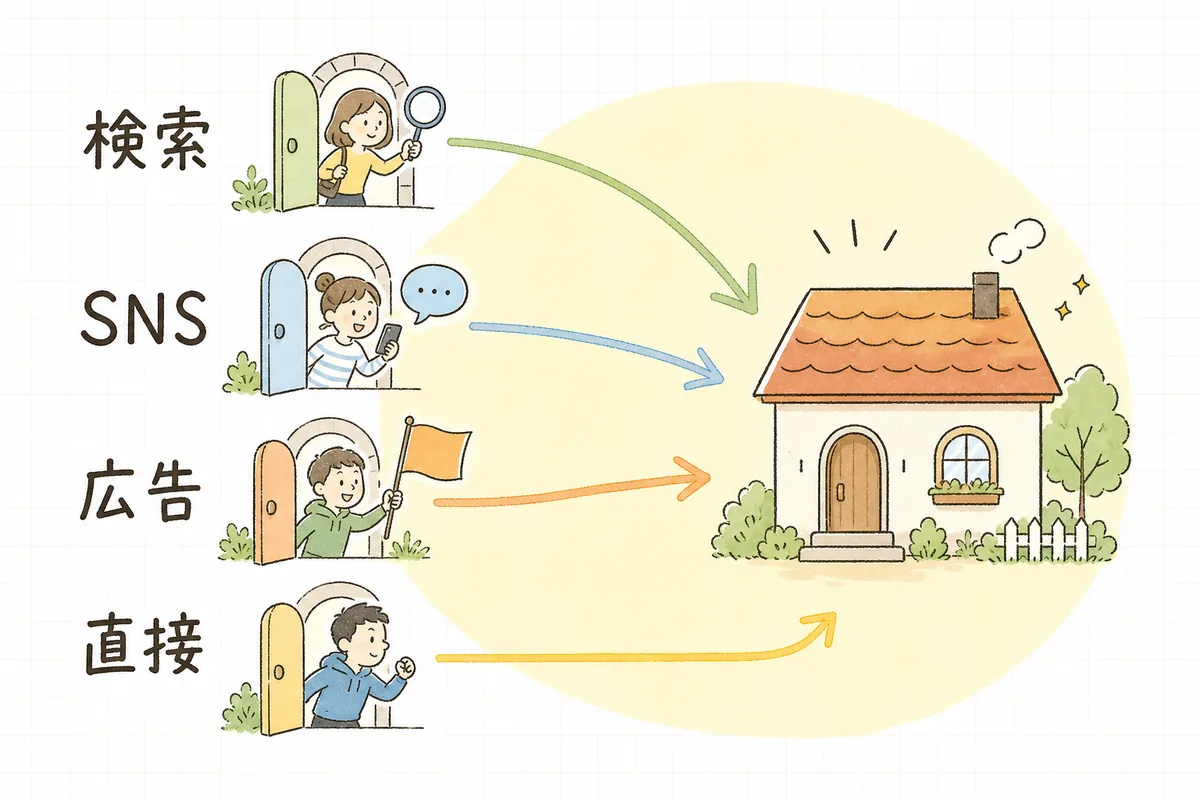
一度に全部を分析しようとせず、次の手順を上から順にたどってみます。なお、GA4は画面の名称や並びがときどき変わります。下の案内と名前が少し違っても、慌てず左メニューから近い名前を探せば大丈夫です。
- チャネル別の一覧を開く:GA4の左メニューで「レポート」→「集客」→「トラフィック獲得」を開きます。これが、入口の種類ごとに数字が並ぶ画面です。
- 期間を決める:画面の右上あたりで期間を選べます。まずは「過去28日間」や「先月」など、ある程度データがたまった期間にすると、ふだんの傾向がつかみやすいです。
- 「デフォルト チャネル グループ」で分かれているか確認する:表のいちばん左の列が「セッションのデフォルト チャネル グループ」になっていれば、入口の種類ごとに行が分かれています。もし違う列名(メディアやソースなど)になっていたら、列の見出しの近くで「チャネル」に切り替えます。
- 上位3つの入口を書き出す:セッション(訪問)の多い順に、上から3行の入口の名前をメモ帳に書き写します。これが「今、あなたのサイトの主な入口」です。
- 英語の表示名を日本語で理解する:GA4は入口の名前が英語で出ます。よく出るものだけ覚えれば十分です(下の具体例で対応表を用意しました)。
まずは「1」と「4」、つまり一覧を開いて上位3つの入口を書き出すところまでできれば、今日はそれで十分です。残りは慣れてきてからで大丈夫です。
具体例
「トラフィック獲得」を開くと、入口の名前は英語で並ぶことが多いです。よく出るものだけ、意味をそえておきます。
- Organic Search(オーガニックサーチ) … 検索エンジンの自然な検索結果から来た人。いわゆる「SEO経由」です。
- Direct(ダイレクト) … URL直接入力・お気に入り・アプリからなど、経路がはっきりしない人。名刺やチラシを見て来た人も、ここに入りがちです。
- Organic Social(オーガニックソーシャル) … X(旧Twitter)やInstagram、FacebookなどSNSの投稿・プロフィール経由で来た人。
- Referral(リファラル) … 他のサイトに貼られたリンクから来た人。取引先や紹介サイトからの流入など。
- Paid Search / Paid Social … 検索広告・SNS広告など、費用をかけた広告から来た人。広告を出していなければ、ほとんど出てきません。
たとえば上位3つが「Organic Search → Direct → Organic Social」だったとします。この並びを見るだけで、いくつか気づけることがあります。
- 自然検索が一番多いなら、検索で見つけてもらえている証拠。よく検索されて入口になっているページを、少し良くする価値があります(どのページが入口かは「ランディングページ」のレポートで見られます)。
- 直接(Direct)が多いなら、社名や商品名を知っている人が直接来ている可能性が高いです。名刺・チラシ・メールにサイトのURLを載せている効果が出ているのかもしれません。
- SNSが思ったより少なくても、落ち込まなくて大丈夫です。SNSは「すぐ来てもらう」より「じわじわ知ってもらう」入口。今の数字を出発点として、月ごとに眺めていけば十分です。
大事なのは、合計アクセスに一喜一憂することではなく、「どの入口が主力で、どの入口がこれから伸ばせそうか」という見取り図を持つことです。
数字を見るときの注意:入口の分類は自動なので、ときどき「Unassigned(未割り当て)」という、うまく振り分けられなかった行が出ることがあります。これは不具合ではなく、経路の情報が取れなかった分です。数が多くて気になる場合もありますが、まずは主要な入口の傾向を見るところから始めれば十分です。また、社内・自社からのアクセスが混ざっていると数字がぶれるので、除外設定をしておくとより落ち着いて読めます。
あなたへの影響
- 入口の種類がわかると、「検索を強くするのか、SNSを増やすのか」で迷いにくくなる。
- 主力の入口から手を入れるので、限られた時間でも成果につながりやすい。
- 上司に「この訪問者、どこ経由?」と聞かれても、一覧を見せながら落ち着いて答えられる。
明日やること
- GA4で「集客」→「トラフィック獲得」を開く。
- 期間を「過去28日間」などにして、左の列が「チャネル(デフォルト チャネル グループ)」になっているか確認する。
- 上位3つの入口の名前をメモ帳に書き出し、その中で「今いちばん伸ばしたい入口」を1つだけ選ぶ。
チェックリスト
まずは最初の1つだけで合格です。残りは慣れてきたら・時間があるときに、で大丈夫。できないことに×は付けなくて構いません。
まずはこれだけ(必須)
- 「トラフィック獲得」を開いて、入口の種類ごとの一覧を表示できた
できれば(推奨)
- 期間を決めて、セッションの多い順に上位の入口を確認した
- 上位3つの入口を書き出し、英語の表示名の意味を対応させた
慣れてきたら/時間があれば(任意・なければスキップ可)
- 一番多い入口が「自然検索」なら、入口になっているページ(ランディングページ)も見てみた
- 「Direct」に、名刺・チラシ経由が含まれていそうか考えてみた
- 「今月ひとつ伸ばしたい入口」を1つ選んだ
- 社内・自社アクセスの除外設定を確認した(未設定なら該当なしでOK)

サイトのすべての入口を、一度に伸ばす必要はありません。 まずは「うちは何で来てもらえているのか」を知って、その中の1つに、今月ひとつ手を入れる。それだけで、あなたのサイトの集客は着実に前へ進みます。入口を分けて見られた時点で、もう改善は始まっています。
慣れてきたら、月に一度この一覧を眺める習慣にして、「先月と比べてどの入口が伸びたか」も見てみましょう。