
フォームのエラー表示を親切に|「どこが・なぜ・どう直す」で離脱を防ぐ
月に一度の動作確認で、自社の問い合わせフォームにテスト入力をしてみた。送信ボタンを押すと、画面のいちばん上に赤い文字で「入力内容に誤りがあります」。……どこが? 上から順に見直して、ようやく電話番号の欄にハイフンを入れていたのが原因だとわかった。
「自分でも一瞬迷ったなら、お客さまはどうだったんだろう」
もしかすると、そこで「また今度でいいか」とページを閉じた人もいたかもしれない。そう思うと、少し胸がざわっとしますよね。
でも、大丈夫です。エラー表示は、フォームの中でもいちばん「言葉を変えるだけ」で親切にできる場所です。大がかりな改修はいりません。今日は、お客さまを迷わせないエラー表示の考え方と、自分で見直す手順を、ひとつずつ一緒に確認していきましょう。
結論:フォームのエラー表示は、次の3つを伝えられれば十分に親切です。
① どこが:まちがいのある入力欄そのものに、印とメッセージを出す(画面の上にまとめて出すだけにしない)。
② なぜ:「誤りがあります」ではなく、何が足りないのか・何が違うのかを書く。
③ どう直す:正しい書き方の例を添える。入力済みの内容は消さない。
まずは自社フォームでわざとまちがえて送ってみて、表示を書き出すところから始めましょう。
フォームのエラー表示で、お客さまが離脱してしまうのはなぜ?
問い合わせフォームに入力している人は、たいてい「今のうちに聞いておこう」という、ちょっとした勢いの中にいます。エラー表示でつまずくのは、その勢いがいちばん削がれやすい瞬間です。
よくある「迷わせてしまうエラー表示」は、次のような形です。
| よくある表示 | お客さまの気持ち | 起きやすいこと |
|---|---|---|
| 画面の上に「入力内容に誤りがあります」だけ | どの欄のこと? | 上から全部見直すことになり、途中で疲れてしまう |
| 「形式が正しくありません」 | 何が正しい形式なの? | 何度か送り直して、あきらめる |
| 送信したら、書いた内容が全部消えた | また最初から書くの? | 長文の問い合わせほど、そこで閉じられやすい |
| 赤い色だけで示していて、文字の説明がない | 色の違いに気づきにくい | 色の見え方によっては、どこが悪いのかわからない |
| 入力の途中で、まだ書き終わっていないのに赤くなる | 責められている気がする | 落ち着いて入力できない |
こうした表示は、フォームを作った人のミスというより、作るときに「エラーになった人の目線」で確かめる機会がなかっただけのことがほとんどです。フォームツールの初期設定の文言が、そのまま残っていることもよくあります。今日それに気づけたなら、もう半分は進んでいます。
なお、ウェブアクセシビリティの国際的なガイドラインであるWCAG(ウェブコンテンツ・アクセシビリティ・ガイドライン)でも、入力エラーはどの項目かを特定して文字で伝えること、直し方がわかる場合は修正の方法を示すことが達成基準として挙げられています。親切なエラー表示は、より多くの人がフォームを使えるようにするための基本でもあるんですね。
親切なエラー表示の3つのポイント「どこが・なぜ・どう直す」
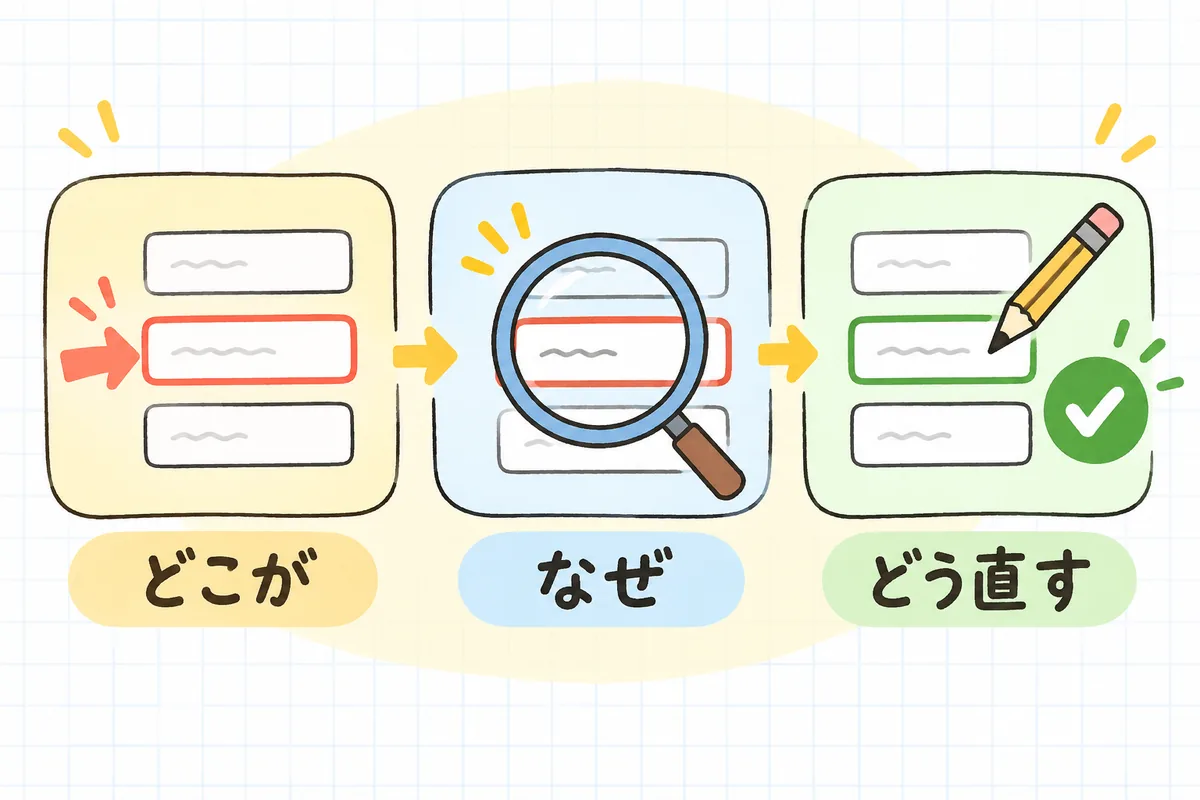
エラー表示を見直すときは、1つのメッセージが「どこが」「なぜ」「どう直す」の3つに答えているかを見ます。
① どこが:まちがいのある欄のすぐそばに出す
いちばん効くのは、エラーのある入力欄のすぐ近く(真上か真下)にメッセージを出すことです。あわせて、その欄の枠を色で示し、「!」のような印をそえます。
- 画面の上に「◯件のエラーがあります」とまとめて出すのは、あってもかまいません。ただしそれだけにせず、各欄にも表示する。
- 色だけに頼らない。赤い枠に加えて、文字のメッセージを必ず出す(色の見え方は人によって違います)。
- スマホでは、送信後にエラーのある欄が画面の外にあることも。最初のエラー欄までスクロールする、または上のまとめから欄へ飛べるようになっていると親切です。
② なぜ:何が足りないのか、何が違うのかを書く
「誤りがあります」「不正な値です」は、作る側の言葉です。お客さまに伝わるのは、その欄で何が起きているかです。
| 迷わせる表示 | 親切な表示 |
|---|---|
| 入力内容に誤りがあります | メールアドレスに「@」が入っていないようです |
| 必須項目です | お名前を入力してください |
| 形式が正しくありません | 電話番号は数字だけで入力してください |
| 不正な値です | 郵便番号は7桁の数字で入力してください |
ポイントは、欄の名前を入れて、やわらかい言い切りにすること。「〜が未入力です」より「〜を入力してください」のほうが、次にすることがそのまま伝わります。
③ どう直す:正しい例を添え、書いた内容は消さない
- 入力例を添える:「例:03-0000-0000 または 0300000000」のように、正しい形を見せると一度で直せます。
- そもそも、受け付ける幅を広げる:電話番号のハイフンや全角数字は、エラーにせず受け付けられないか、制作会社に相談してみましょう。エラーを出さずに済むなら、それがいちばん親切です。
- 入力済みの内容は消さない:送信でエラーになっても、書いた内容はそのまま残し、直すべき欄だけを示します。とくに「問い合わせ内容」の長文が消えるのは、離脱の大きなきっかけになります。
- タイミングに気をつける:入力の途中で赤くなるより、その欄を書き終えて次へ進んだとき、または送信したときに知らせるほうが、落ち着いて入力できます。
自分でできるエラー表示の見直し手順
難しく考えなくて大丈夫です。次の順番で進めれば、半日もかからずに現状がつかめます。
- わざとまちがえて送ってみる:自社フォームで、次のパターンを1つずつ試します。
- 必須の欄を空のまま送る
- メールアドレスに「@」を入れずに送る
- 電話番号にハイフンや全角数字を入れて送る
- 問い合わせ内容を長めに書いてから、ほかの欄をまちがえて送る(内容が消えないか)
- 出た表示を書き出す:スプレッドシートに「試したこと」「出た表示」「出た場所」「内容は残ったか」の4列で記録します。スクリーンショットも1枚ずつ残しておくと、相談するときに話が早くなります。
- 「どこが・なぜ・どう直す」に当てはめる:書き出した表示が3つに答えているかを見て、足りないところに印をつけます。
- 自分で直せる文言から直す:WordPressのフォームプラグインや問い合わせフォーム作成サービスの多くは、エラーメッセージの文言を管理画面から変えられます(例:WordPressの「Contact Form 7」なら、フォーム編集画面の「メッセージ」タブ)。設定の場所はツールやバージョンによって違うので、使っているツールの公式の説明で確かめてみてください。
- 仕組みの変更は制作会社に相談する:「欄のそばに出す」「内容を消さない」「ハイフンを受け付ける」などは、作りの変更が必要なこともあります。手順2のメモを添えて相談しましょう。
- スマホでも同じように試す:パソコンで直したら、スマホの実機でも1回だけ試します。表示が画面の外に隠れていないかを見ておきます。
文言を変えたら、本番に出す前にテストのフォームや確認用の環境で一度送ってみると安心です。直したあとは、問い合わせメールが届くかの確認もあわせてしておくと、通知まわりの思わぬ取りこぼしも防げます。
具体例:「入力内容に誤りがあります」だけだったフォームを直したら
ある会社の問い合わせフォームでは、送信時にまちがいがあると、画面の上に「入力内容に誤りがあります」とだけ表示される作りでした。しかも送信に失敗すると、問い合わせ内容の欄が空に戻ってしまいます。
WEB担当が手順1のパターンを試してみると、つまずきやすい点が4つ見つかりました。
| 試したこと | 直す前 | 直した後 |
|---|---|---|
| 必須欄を空で送る | 上に「入力内容に誤りがあります」 | 欄の下に「お名前を入力してください」 |
| メールに@がない | 同上 | 欄の下に「メールアドレスに「@」が入っていないようです(例:info@example.com)」 |
| 電話番号にハイフン | エラーになる | ハイフンありでも受け付ける |
| 長文を書いてから送信エラー | 問い合わせ内容が消える | 入力内容を残し、直す欄だけ赤枠で示す |
文言の変更は担当者が管理画面から行い、「ハイフンを受け付ける」「内容を消さない」の2つは制作会社に依頼しました。あわせて、GA4(Googleアナリティクス4)でフォームページの閲覧と送信完了の数を見比べられるようにしておき、問い合わせの計測の数字を、直す前後で同じ期間の長さで比べるようにしています。
※この例は説明のための一例です。かかる手間や数字の変化は、フォームの作りや業種によって異なります。
エラー表示を整えると、何が変わるか
- 送り直しの手間が減る:どこを直せばいいかがすぐわかるので、お客さまは一度で送り直せます。
- 「せっかく書いたのに」が減る:書いた内容が残るだけで、長い相談ほどあきらめにくくなります。
- より多くの人が使えるフォームになる:色だけに頼らず文字で伝えることで、色の見え方や画面の読み上げ機能を使う人にも伝わりやすくなります。
- 社内にも説明しやすい:「エラーの文言を、何をすればいいかわかる言葉に変えました」は、WEBに詳しくない人にも一言で伝わる改善です。
エラー表示は、目立つ改修ではありません。でも、フォームの向こうで「連絡してみよう」と思ってくれた人にとっては、途中で手を離さずに済むかどうかの分かれ道になる場所です。
明日やること
- 自社の問い合わせフォームで、必須欄を空にしたまま1回送ってみる
- 出た表示を、スクリーンショットと一緒にスプレッドシートへ書き出す
- いちばんわかりにくかったメッセージを1つだけ、「どこが・なぜ・どう直す」がわかる文言に書き換える
- 自分で直せない部分(内容が消える・ハイフンでエラーになる等)は、メモを添えて制作会社に相談する
チェックリスト
どこが
- エラーのある入力欄のすぐそばに、メッセージが出る
- 色だけでなく、文字のメッセージでも伝えている
- スマホでも、エラーのある欄に気づける(画面の外に隠れない)
なぜ
- 「誤りがあります」ではなく、欄の名前と何が違うのかを書いている
- 「〜を入力してください」のように、次にすることが伝わる言い方になっている
- 責めるような強い言葉を使っていない
どう直す
- 間違えやすい欄に、正しい入力例を添えている
- 送信エラーのとき、入力済みの内容が消えない
- ハイフンや全角数字など、受け付けられるものはエラーにしていない
- 入力の途中ではなく、欄を書き終えたときか送信時に知らせている
全部を一度にそろえなくて大丈夫です。今日は「わざとまちがえて送ってみる」だけでも、もうしっかり前に進んでいます。
フォームのエラー表示は、お客さまにとって「ちょっと待って、ここだけ直してね」と声をかける場所です。その一言がやさしいだけで、連絡しようと思ってくれた気持ちは、ちゃんと最後まで届きます。まずは明日、自社のフォームに一度だけ、わざとまちがえて送ってみましょう。

よければ、こちらも
- 問い合わせフォームの離脱を減らす|項目の見直し方と改善手順
- 問い合わせフォームが届かない|送信テストと定期点検の手順
- 問い合わせ後のお礼ページと自動返信を整える基本
- 問い合わせ件数をGA4で計測する|キーイベント設定の手順
- CTAボタンの文言・位置の見直し方|CVを増やす改善手順
問い合わせの数の見込みを立てたいときは、問い合わせ数 試算・逆算 計算機もどうぞ。「うちのフォーム、どこから直せばいい?」と迷ったら、お問い合わせから気軽に声をかけてくださいね。
本記事は一般的な実務情報です。記事中のメッセージ例・入力例(info@example.com、03-0000-0000 など)は説明用の架空のものです。具体例は説明のための一例で、結果はフォームの作りや業種によって異なります。フォームツールやブラウザの画面・設定項目は更新されることがあります。最終的な設定や判断は、各サービスの最新の公式情報でご確認ください。