問い合わせフォームの離脱を減らす|項目の見直し方と改善手順
「アクセスはあるのに、問い合わせフォームからの連絡がほとんど来ない」 管理画面でページの閲覧数は伸びているのに、問い合わせの件数だけが伸びない。電話は鳴るのにフォームは静かなまま——そんなとき、「もしかして入力の途中でやめられているのかな」と気になりますよね。でも、どこをどう直せばいいのかわからず、つい後回しにしてしまう。そんな経験、ありませんか。
大丈夫です。問い合わせフォームの離脱は、派手な改修をしなくても、項目の整理と入力のつまずきを減らすだけでぐっと改善できることが多い場所です。プログラムの知識がなくても、今日から見直せます。今日は、なぜ人がフォームの途中で離れてしまうのかを整理したうえで、項目の見直し方と、明日から手をつけられる改善手順を、一緒に順番に確認していきましょう。
結論:問い合わせフォームの離脱を減らす基本は、①入力項目を「本当に必要なものだけ」に絞る → ②必須と任意をはっきり示す → ③入力でつまずくポイント(エラー表示・スマホ操作・不安)をなくす、この3つです。
なかでも効果が出やすいのは「項目を減らすこと」。人は入力欄が多いほど面倒に感じて離れます。まず、最初の問い合わせで本当に要る情報はどれかを見直すところから始めましょう。
何が起きているのか
問い合わせフォームは、サイトを訪れた人が「会社に連絡してみよう」と一歩踏み出す、最後の関門です。商品ページや料金ページをじっくり読んで「いいな」と思った人でも、フォームを開いた瞬間に入力欄がずらりと並んでいると、気持ちが一気に重くなります。
人がフォームの途中で離れてしまう理由は、だいたい次のどれかに当てはまります。
- 入力項目が多い:書くことが多いほど「あとでいいか」と後回しにされる。
- 何を書けばいいか迷う:必須か任意かわからない、入力形式が指定されていて戸惑う。
- エラーで止まる:送信ボタンを押したら赤い文字が出て、何が悪いのかわからない。せっかく書いた内容が消える。
- スマホで操作しづらい:入力欄が小さい、キーボードが切り替わらない、画面が拡大してしまう。
- 送るのが不安:個人情報をどう扱われるのかが書かれていない、本当に届くのか確証がない。
つまり、フォームの離脱は「商品やサービスに興味がない人が去っている」のではなく、興味はあるのに、入力という作業の負担と不安で脱落しているケースが多いのです。だからこそ、ページの内容を変えなくても、フォームの作り方を整えるだけで、問い合わせが増える余地があります。
ここで大事なのは、フォームを直すのは「もっと頑張って情報を集める」ためではなく、「相手の負担を減らして、連絡しやすくする」ためだという視点です。一度に全部を聞き出そうとせず、まずは連絡のきっかけをもらう。詳しい話は、そのあとのやりとりで十分です。
具体例:減らせる項目と、残したい項目
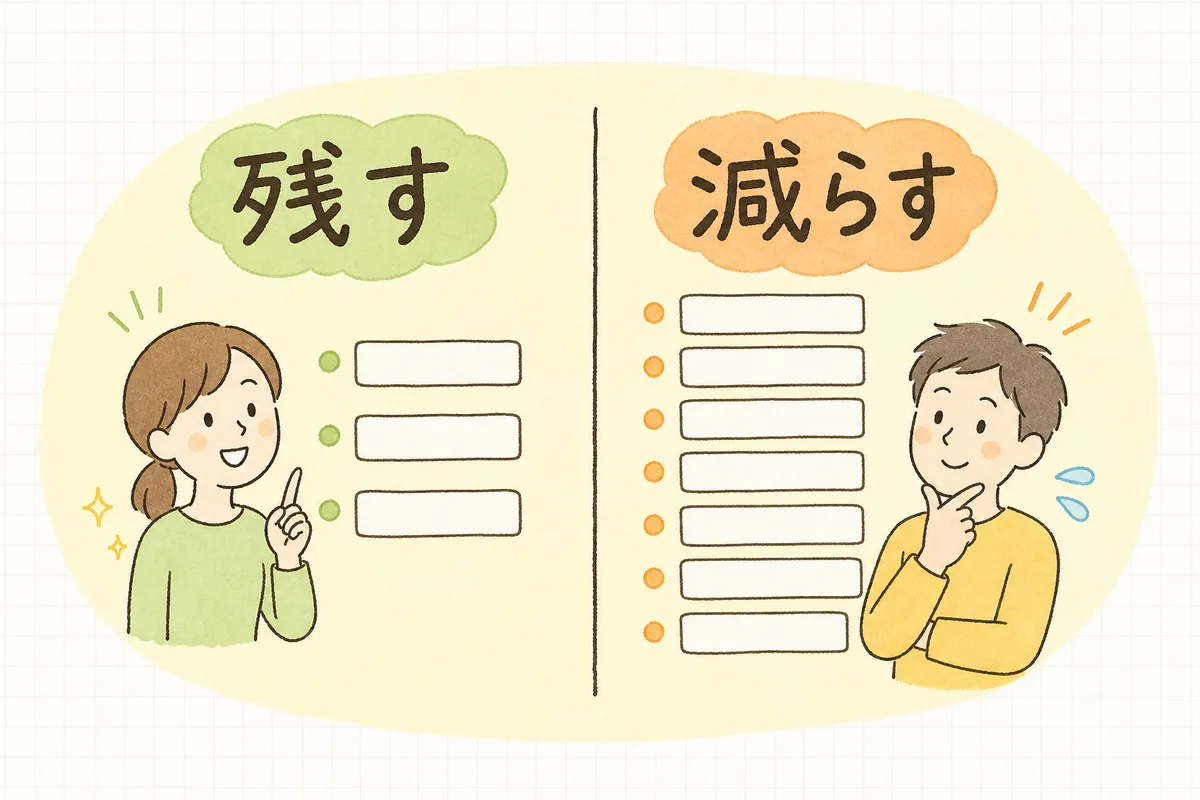
まず、いちばん効きやすい「項目の見直し」から見ていきましょう。自社のフォームを開いて、入力欄をひとつずつ「これは最初の問い合わせで本当に必要か」と問い直してみてください。判断の目安として、よくある項目を整理してみます。
| 項目 | 多くの場合の扱い | ひとことメモ |
|---|---|---|
| お名前 | 残す(必須) | 連絡時の呼びかけに必要。フルネーム必須にこだわらず「お名前」だけでも可 |
| メールアドレス | 残す(必須) | 返信の手段。確認のための再入力欄は省いてもよい |
| 問い合わせ内容(自由記述) | 残す(必須) | 用件がわかる本文。これがいちばん大事 |
| 電話番号 | 任意にできることが多い | 必須にすると離脱が増えやすい。電話希望の人だけ書ければ十分なことも |
| 会社名・部署名 | 用途次第で任意に | BtoBで必要なら残す。個人客中心なら不要なことも |
| 住所・郵便番号 | 多くは不要 | 資料の郵送など、本当に要るときだけ |
| 性別・年齢 | 多くは不要 | 最初の連絡には不要なことがほとんど |
| ふりがな | 省けることが多い | 入力の手間のわりに使わないなら外す候補 |
| 問い合わせ種別(選択) | あると便利 | 選択式なら負担が小さく、社内の振り分けにも役立つ |
補足:この表はあくまで一般的な目安です。業種や、その後の対応フローによって必要な項目は変わります。たとえば見積もりが前提のサービスなら会社名が要りますし、来店予約なら電話番号が要るでしょう。「自社が最初の連絡で必ず使う情報か」を基準に、各社で判断してください。
項目を見直すときのコツは、「あったら便利」ではなく「なければ対応できない」ものだけを必須にすることです。「便利だから一応もらっておく」を続けると、フォームはどんどん長くなります。後から聞けばいい情報は、思いきって外すか、任意に回しましょう。
入力のつまずきをなくす
項目を絞ったら、次は「書きやすさ」です。せっかく項目を減らしても、入力の途中で引っかかると離脱につながります。ここは細かい工夫の積み重ねですが、ひとつずつ見ていきましょう。
- 必須と任意をはっきり示す:必須項目には「必須」の印を、任意項目には「任意」と添える。どちらかに統一せず、両方を明示すると迷いが減ります。
- 入力例を見せる:欄の中や下に「例:山田太郎」「例:info@example.co.jp」のように示すと、形式の迷いが消えます。プレースホルダー(薄い文字)だけに頼らず、消えても困らない場所にも書いておくと親切です。
- エラーは「どこを・どう直すか」を具体的に:「入力に誤りがあります」だけでは伝わりません。「メールアドレスに @ が含まれていません」のように、対象と直し方をセットで示します。
- 入力した内容を消さない:送信でエラーになったとき、書いた内容がすべて消えるのは離脱の大きな原因です。入力を保持したまま、間違った欄だけ示すのが理想です。
- スマホでの操作を確かめる:電話番号欄では数字キーボードが出る、メール欄では半角になる、といった配慮があると入力が一気に楽になります。指でタップしやすい大きさかも、実機で確認しましょう。
- 送信ボタンの文言を具体的に:「送信」より「この内容で問い合わせる」のように、押した先がわかる言葉にすると安心感が増します。
- 安心材料を添える:「いただいた情報は問い合わせ対応以外には使いません」の一文や、プライバシーポリシーへのリンクがあるだけで、送信のためらいが和らぎます。
これらは一度に全部やる必要はありません。まずは「必須・任意の明示」と「エラー表示のわかりやすさ」だけでも、つまずきはかなり減ります。
なお、4〜6番の「入力した内容を消さない」「適切なキーボードが出る」「エラー表示の改善」は、WordPressのプラグインや問い合わせフォーム作成サービスなど既製ツールを使っていると、設定で対応済みのことが多い項目です。多くのツールでは標準で備わっているので、まずは自社のフォームがどうなっているか確かめてみてください。もし自力で触れない・直せない場合は、無理に作り込もうとしなくて大丈夫。その分、項目を減らすほうで負担を軽くすれば、十分に効果は出ます。
あなたへの影響
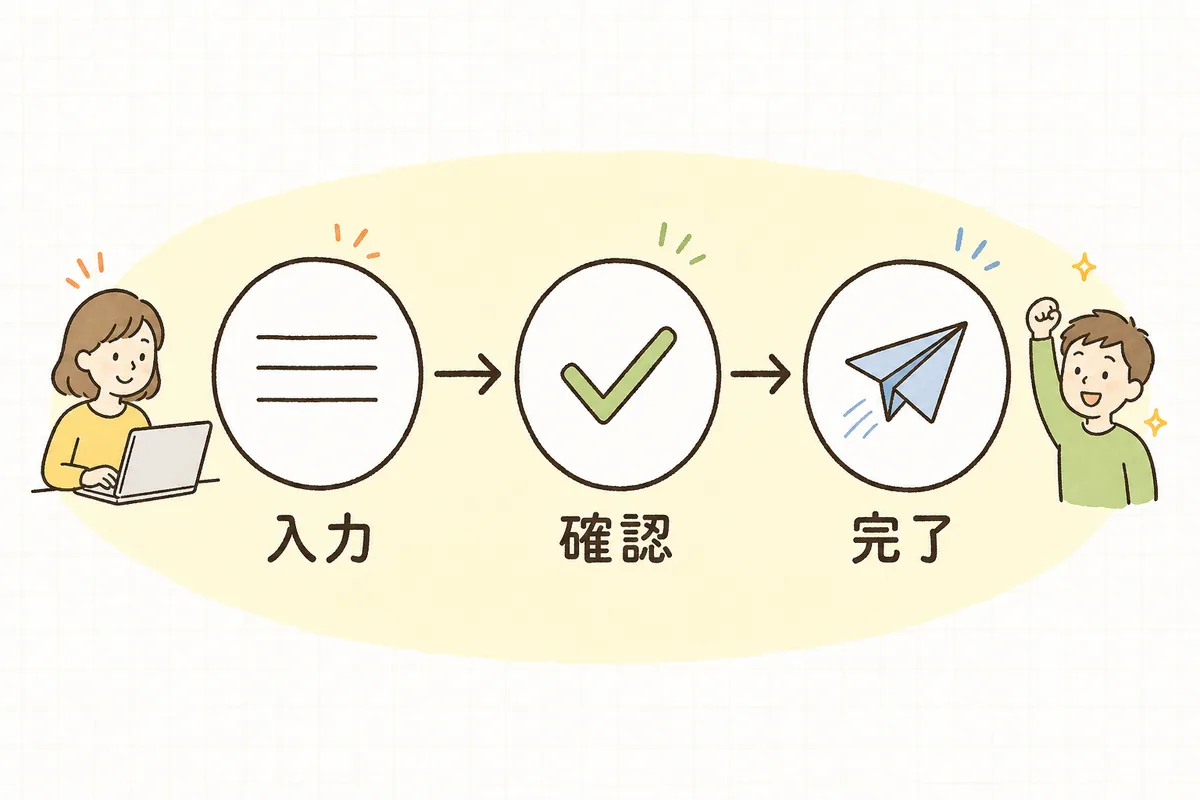
フォームを整えると、こんな変化が期待できます。
- 入力の負担が減ることで、「興味はあったのに途中でやめた」人が、最後まで送信してくれるようになる。
- 必須項目を絞ると、フォームを開いた瞬間の「うわ、多いな」という心理的なブレーキが小さくなる。
- エラーや不安でのつまずきが減り、せっかくの問い合わせを取りこぼしにくくなる。
- 一度フォームの型を整えておけば、新しいページや別の問い合わせ口を作るときにも、同じ考え方が使い回せる。
そして見落とされがちですが、フォームの改善は、広告費や記事を増やさずに問い合わせを増やせる数少ない打ち手です。同じアクセス数のまま、最後の一歩を通りやすくするだけ。だからこそ、まず手をつける価値があります。
どこで離脱しているかを知る
「直したほうがいいのはわかるけど、本当にフォームで離脱しているの?」と思ったら、まず現状を確かめてみましょう。難しい設定をしなくても、できる範囲で十分です。
- フォームのページを自分で最後まで入力してみる:実際にスマホとパソコンの両方で送信まで試すと、つまずく場所が体感でわかります。これがいちばん手早い点検です。
- GA4で「フォームページの閲覧数」と「問い合わせ完了の数」を比べる:フォームを見た人に対して、どれくらいが送信まで至っているかの目安になります。送信後に表示される「お礼ページ(サンクスページ)」の閲覧数を、問い合わせ件数の代わりに見る方法もあります。
- 問い合わせの完了を計測できるようにしておく:GA4でお礼ページの表示を「キー イベント(コンバージョン)」として記録しておくと、改善の前後で数字を比べられます。ただしこれは余裕があればでよく、設定が難しければ飛ばしてOKです。設定の詳しい手順はツールによって変わるので、やるときは公式のヘルプで最新の方法を確認してください。
計測の設定にこだわる必要はありません。本命は「まず自分で入力して試す」こと。数字をきっちり取るのが難しければ、ここから始めるだけで十分です。実際に触ってみると、「あ、ここで迷うな」というポイントが必ず見つかります。
明日やること
- 自社の問い合わせフォームを開き、入力項目を全部書き出して「必須」「任意」「不要」に仕分けしてみる。
- 「便利だからもらっている」だけの項目を1つ選び、任意にするか、思いきって外す。
- 必須項目に「必須」、任意項目に「任意」の表示があるかを確認し、なければ加える。
- スマホで実際に最後まで入力・送信してみて、つまずいた場所を1つメモする。
- 送信後にお礼ページが出るか、自動返信メールが届くかを確かめる(届かないと相手は不安になります)。
まずはこの中の1つだけでも十分です。全部を一度に直そうとしなくて大丈夫。項目をひとつ減らすだけでも、フォームは確実に軽くなります。
チェックリスト
この中で今日やるのは1〜2個でOKです。全項目を一度に埋めようとしなくて大丈夫。まずは上の3つ(項目を絞る/必須・任意の表示/お礼ページと自動返信)が最優先で、ここだけ押さえれば効果は出ます。「入力済みの内容が消えない」「適切なキーボード」はツール任せで自力では直せないこともあるので、できないときは項目を減らすほうで稼げば構いません。
- 入力項目は「最初の連絡で本当に必要なもの」だけに絞れているか
- 「あったら便利」な項目を必須にしていないか
- 必須・任意の表示があり、どちらか迷わないか
- 入力例やヒントが、迷いやすい欄に添えられているか
- エラー表示が「どこを・どう直すか」をわかりやすく示しているか
- 送信エラーのときに、入力済みの内容が消えない作りになっているか
- スマホで入力欄が押しやすく、適切なキーボードが出るか
- 送信ボタンの文言が、押した先をイメージできる言葉になっているか
- 個人情報の扱いやプライバシーポリシーへの導線があるか
- 送信後にお礼ページが表示され、自動返信メールが届くか
- フォームの完了をGA4などで計測できる状態になっているか
よければ、こちらも
問い合わせフォームの「項目を仕分けするメモ」は、次のような形で書き出すと進めやすいです。
【自社フォーム 項目の仕分け】
・お名前        … 必須(残す)
・メールアドレス … 必須(残す)
・問い合わせ内容 … 必須(残す)
・電話番号      … 任意に変更(連絡手段の希望者だけ)
・会社名        … 任意(個人客が多いため)
・ふりがな      … 不要(使っていないので外す)
・住所          … 不要(郵送しないため外す)
このメモを作るだけで、「どれを外すか」の判断がぐっと進みます。
フォームを整えたら、それを見つけてもらう導線や、送信後の体験もあわせて見直すと効果が高まります。検索からたどり着いてもらうためのtitleとmeta descriptionの書き方や、改善の効果を数字で確かめるGA4で最初に見る4つの画面も、あわせて運用の助けになるはずです。公開前の確認をまとめた自社サイトの更新を公開前に確認するチェックリストも、フォームを直したあとの公開時に役立ちます。

問い合わせフォームは、一度に完璧な形を目指すと、それだけで気が重くなります。でも、今日項目をひとつ減らせたなら、あるいはエラー表示をひとつわかりやすくできたなら、それはもう、連絡したいと思ってくれた人の背中をそっと押す確かな一歩です。
フォームの向こうには、勇気を出して連絡しようとしている人がいます。その一歩を軽くする工夫を、今日できるところから少しずつ。「うちのフォーム、どこから直せばいい?」と迷ったら、お問い合わせからいつでも声をかけてくださいね。