
年末年始休業のお知らせ|サイトに出して、きちんと下げる運用
11月に入ったころ、総務や上司から「年末年始のお知らせ、今年もサイトに出しておいてね」と声がかかる。 去年も出したはずなのに、どこに何を書いたのか、いつ下げたのか、はっきり思い出せない。年明けにトップページを見たら、去年のお知らせがまだ残っていた……そんな記憶だけがうっすらある。そんなことはありませんか。
年末年始のお知らせは、年に一度しか触らないからこそ、手順が人の記憶にしか残りにくい作業です。毎年少し迷うのは、ごく自然なことです。
この記事では、年末年始休業のお知らせをサイトに出して、休み明けにきちんと下げるまでを、一緒に順番に整理していきましょう。夏季休業やゴールデンウィークのお知らせにも、そのまま使えます。
結論:年末年始休業のお知らせは、次の3つで回します。
① 出す場所を一覧にする:トップページ・お知らせ一覧だけでなく、営業時間の表記、問い合わせフォームの返信目安、自動返信メール、Googleビジネスプロフィールまで並べる。
② 掲載日と取り下げ日を、出す前に決める:掲載は休みに入る2〜3週間前を目安に。取り下げ日は「営業再開日」として、掲載と同時にカレンダーへ入れる。
③ 文面をひな形にして、来年へ渡す:日付だけ差し替えれば使える形で残し、出した場所の一覧と一緒に保存する。
いちばん大事なのは、出す日と同じくらい、下げる日を先に決めておくことです。
年末年始のお知らせで、何が起きているのか
休業のお知らせで困りごとが起きやすいのは、文面そのものよりも、出す場所が思ったより多いことと、下げる日が決まっていないことの2つです。
| よくある困りごと | 起きている理由 |
|---|---|
| トップページには出したのに、問い合わせフォームの「2営業日以内に返信します」がそのまま | 返信目安が、フォームの画面や自動返信メールの中に書かれていて、お知らせとは別の場所にある |
| Googleマップで「営業中」と表示されていた | Googleビジネスプロフィールの営業時間は、サイトとは別に登録する必要がある |
| 1月の半ばになっても、トップに年末年始のお知らせが残っていた | 掲載したときに、取り下げる日を決めていなかった |
| 去年の文面を探すのに時間がかかった | 文面を出しっぱなしにして、ひな形として残していなかった |
どれも、担当者の注意不足というより、「年に一度の作業」を覚えておく仕組みがなかったことから起きています。だから、仕組みのほうを一度だけ整えれば、来年からはぐっと楽になります。
年末年始のお知らせを回す3ステップ
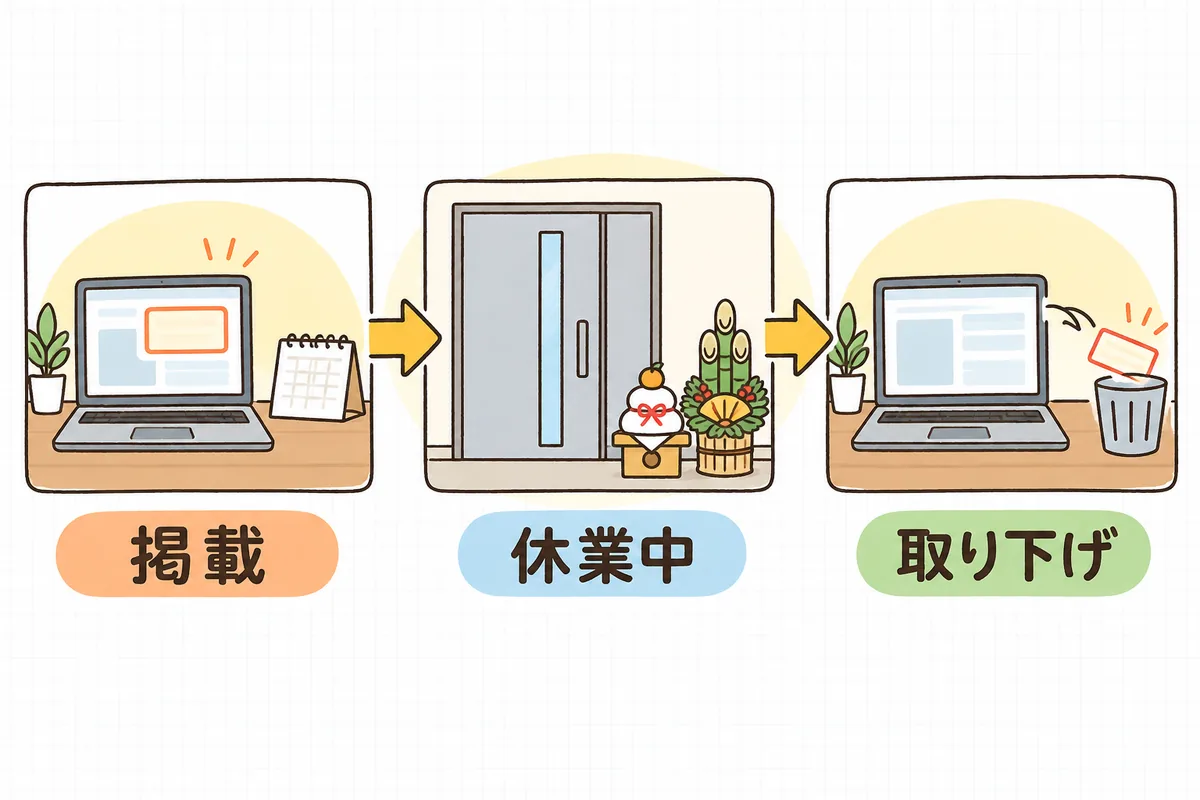
① 出す場所を一覧にする:サイトの中と外を並べる
まずは、お知らせを出す場所を書き出します。サイトの中だけでなく、サイトの外で営業時間を伝えている場所も並べるのがコツです。
サイトの中
- トップページ:お知らせ欄、またはページ上部の帯(バナー)
- お知らせ一覧(ニュース):お知らせの記事を1本立てる
- 営業時間の表記:フッター、会社概要、アクセスページなどに書いてある営業時間・定休日
- 問い合わせフォームの画面:「◯営業日以内に返信します」といった返信目安の文言
- 問い合わせの自動返信メール:送信した人に届く自動返信メールの本文
- EC・予約がある場合:発送日や予約受付のお知らせ、カートやカレンダーの休業日設定
サイトの外
- Googleビジネスプロフィール:Google検索やGoogleマップに出る会社・店舗の情報。通常の営業時間とは別に、休業日などを「特別営業時間」として登録できます
- 自社のSNSアカウント:固定の投稿やプロフィール欄
- 電話:休業中の自動音声(留守番電話)のメッセージ
全部に出す必要はありません。自社が普段、営業時間や返信目安を書いている場所だけで大丈夫です。一度書き出してみると、「フォームの返信目安は盲点だった」という場所がたいていひとつは見つかります。
自動返信メールの文面の見直し方は、問い合わせ後のお礼ページと自動返信を整える基本で整理しています。Googleビジネスプロフィールの基本は、Googleビジネスプロフィールの整え方もあわせてどうぞ。
② 掲載日と取り下げ日を、出す前に決める
次に、日付を決めます。ここで大事なのは、掲載日と取り下げ日を、同時に決めることです。
- 掲載日:休みに入る2〜3週間前が目安です。年末年始なら、12月の上旬から中旬ごろ。年内に問い合わせや注文をしたい人が、予定を立てられる余裕があると親切です
- 取り下げ日:基本は営業再開日。トップページの帯やお知らせ欄から外し、フォームの返信目安や自動返信メールを元の文面に戻します
- お知らせ一覧の記事は、消さなくて大丈夫:トップページからは外しても、お知らせ一覧に過去の記事として残しておくのが一般的です。残すか消すかは、社内で決めている扱いに合わせましょう
日付が決まったら、掲載作業をするその日に、取り下げ日の予定もカレンダーに入れてしまいます。予定の名前は「年末年始のお知らせを下げる(トップ帯・フォーム返信目安・自動返信・Googleビジネスプロフィール)」のように、下げる場所まで書いておくと、休み明けのぼんやりした頭でも迷いません。
掲載したものの終わりを決めておく考え方は、終わったバナーを載せっぱなしにしない管理とも共通しています。
なお、Googleビジネスプロフィールの特別営業時間は、休業日を登録しておけば、その日が過ぎると通常の営業時間の表示に戻ります(執筆時点)。登録画面の名称や操作は変わることがあるので、作業のときに最新の画面で確かめてください。
③ 文面をひな形にして、来年へ渡す
最後に、文面を整えます。毎年使うものなので、日付だけ差し替えれば使える形にしておきます。
年末年始休業のお知らせ
誠に勝手ながら、下記の期間を年末年始休業とさせていただきます。
休業期間:◯年12月◯日(◯)〜◯年1月◯日(◯)
休業期間中にいただいたお問い合わせは、◯月◯日(◯)以降、順にご返信いたします。
ご不便をおかけしますが、何卒よろしくお願い申し上げます。
あわせて、問い合わせフォームと自動返信メールに入れる一文も用意しておきます。
※◯月◯日(◯)〜◯月◯日(◯)は年末年始休業のため、ご返信は◯月◯日(◯)以降となります。
ひな形を書くときのポイントは3つです。
- 曜日まで書く:日付だけより、曜日があるほうが読む人が予定を立てやすくなります。曜日は、カレンダーで必ず確かめてから入れましょう
- 「いつから返事がもらえるか」を書く:休みの期間よりも、読む人が知りたいのは「次にいつ連絡がつくか」です
- 最終受付を決めているなら書く:「年内の発送は◯日のご注文まで」など、締め切りがある場合は、休業期間と並べて書きます
作ったひな形は、手順①の「出す場所の一覧」と、②の「掲載日・取り下げ日」と一緒に、ひとつのメモにまとめて保存します。サイト運用マニュアルに「季節の休業のお知らせ」という項目を作って入れておくと、来年の自分や、担当を引き継いだ人がすぐに見つけられます。
具体例:去年の「下げ忘れ」から、今年は1枚のメモで
ある会社のWEB担当の話です。去年の年末、トップページにお知らせを出したところまではよかったのですが、1月の半ばに営業の人から「トップにまだ年末年始のお知らせが出てるよ」と言われて、慌てて下げました。あわせて、問い合わせフォームの「2営業日以内に返信します」が休み中もそのままだったことにも気づきました。
今年は11月のうちに、次のメモを1枚作りました。
| 出す場所 | 掲載する日 | 戻す・下げる日 |
|---|---|---|
| トップページの帯 | 12月8日(火) | 1月4日(月) |
| お知らせ一覧の記事 | 12月8日(火) | 残す(トップからは外す) |
| 問い合わせフォームの返信目安 | 12月8日(火) | 1月4日(月) |
| 自動返信メール | 12月8日(火) | 1月4日(月) |
| Googleビジネスプロフィール | 12月8日(火)に特別営業時間を登録 | 期間が過ぎれば通常表示に戻る |
休業期間は12月29日(火)から1月3日(日)まで。掲載する日に、1月4日(月)の朝9時の予定として「年末年始のお知らせを下げる(トップ帯・フォーム返信目安・自動返信)」をカレンダーに入れました。
休み明けの朝、予定の通知を見て、メモの上から順に戻していくと、10分ほどで終わりました。最後に、このメモとひな形を運用マニュアルに入れ、来年は「日付と曜日を書き換えるだけ」の状態にしておきました。
出す場所と下げる日を決めておくことで、何が変わるか
- お客さんが予定を立てやすくなる:休みの期間と「次にいつ連絡がつくか」が、サイトのどこを見ても同じように伝わります。
- フォームと実際の対応のずれが減る:「2営業日以内に返信します」のまま休みに入ってしまうことが減り、休み明けの問い合わせ対応も落ち着いて始められます。
- 「まだ出ているよ」と言われなくなる:取り下げ日が先に決まっているので、下げ忘れを人に指摘される前に片づけられます。
- 夏季休業やゴールデンウィークにも使い回せる:同じメモの形で、季節の休業すべてに対応できます。
年に一度の小さな作業ですが、お客さんにとっては「この会社はきちんとしている」と感じる場面のひとつです。
明日やること
- 今年の年末年始の休業期間と、営業再開日を社内で確かめる
- 自社サイトで、営業時間や返信目安が書いてある場所を書き出してみる
- 去年のお知らせの文面が残っていないか、お知らせ一覧を見てみる
- 掲載日と取り下げ日を決めて、カレンダーに両方入れる
チェックリスト
出す場所を一覧にする
- トップページのお知らせ欄・帯に出すかを決めた
- お知らせ一覧に記事を1本用意した
- フッター・会社概要などの営業時間の表記を確かめた
- 問い合わせフォームの返信目安の文言を確かめた
- 自動返信メールの本文を確かめた
- Googleビジネスプロフィールに特別営業時間を登録するかを決めた
- SNSや電話の自動音声など、サイトの外の出し先を確かめた
掲載日と取り下げ日を、出す前に決める
- 掲載日を、休みに入る2〜3週間前を目安に決めた
- 取り下げ日(営業再開日)を決めた
- 取り下げ日の予定を、下げる場所の名前つきでカレンダーに入れた
- お知らせ一覧の記事を残すか消すか、社内の扱いを確かめた
文面をひな形にして、来年へ渡す
- 休業期間・返信再開日を、曜日つきで書いた
- 曜日をカレンダーで確かめた
- 最終受付や発送の締め切りがあれば、あわせて書いた
- フォーム・自動返信メール用の一文も用意した
- 出す場所・日付・ひな形を、ひとつのメモにまとめて保存した
全部を一度にそろえなくて大丈夫です。今年は、取り下げ日をカレンダーに入れるところまでできれば、もう十分前に進んでいます。
年末のあわただしい時期に、お客さんの予定まで気にかけてお知らせを準備できるのは、サイトの向こうにいる人のことを考えている担当者だからこそです。今年作ったメモは、来年のあなたを、きっと助けてくれます。まずは明日、今年の休業期間を確かめるところから始めてみましょう。
よければ、こちらも
- 臨時休業・緊急のお知らせをサイトにすぐ出す|備えと文例の型
- 終わったバナーを載せっぱなしにしない|掲載と終了忘れを防ぐ管理
- 会社概要ページ、古いままになっていませんか|年に一度の棚卸しチェック
- サイト運用の年間スケジュールを1枚に|更新漏れを防ぐ作り方
- お知らせ更新をひとりで滞らせない運用ルールの作り方
「うちのサイトだと、どこまで出せばいいんだろう?」と迷ったら、お問い合わせから気軽に声をかけてくださいね。
本記事は一般的な実務情報です。具体例は説明のための一例で、日付・曜日は2026年末〜2027年始の暦に合わせています。休業期間や掲載時期は、会社ごとの事情に合わせて決めてください。Googleビジネスプロフィールの特別営業時間の登録方法や表示の扱い、各CMS・フォームツールの設定画面は、仕様の更新により変わることがあります。最終的な設定は、各サービスの最新の公式情報でご確認ください。