
フッターの住所・電話・コピーライト年|年に一度の一括点検
取引先から届いたメールに、ひと言だけ添えてあった。「御社のサイト、いちばん下の年号が去年のままでしたよ」。 慌てて開いてみると、確かに「© 2025」。ついでに見た電話番号の横には、もう使っていないFAX番号まで残っていた。そんなことはありませんか。
フッター(ページのいちばん下にある帯)は、全ページに出ているのに、誰もじっくりは見ない場所です。作った日のまま何年も動いていなくても、ふつうに気づきにくい。見落としていたのは、担当者が不注意だったからではありません。
この記事では、フッターの住所・電話・コピーライト年などを、年に一度まとめて点検する手順を、一緒に整理していきましょう。年が変わるこの時期は、ちょうどいいタイミングです。
結論:フッターの点検は、次の3つで回します。
① フッターを1行ずつ書き出す:会社名・住所・電話・営業時間・コピーライト年・リンク・SNSアイコンまで、載っているものを全部並べる。
② 「本当の最新情報」と突き合わせる:住所や電話は、名刺や総務が持っている最新の情報と。コピーライト年は、自動で変わるのか手で直すのかを確かめる。
③ フッターが別にある場所を拾う:LP・問い合わせフォーム・採用サイト・ブログなど、共通のフッターとは別に作られているページを見つけて一覧にする。
点検日は年明けの最初の営業日に固定すると、年号のずれもまとめて拾えます。
フッターで、何が起きているのか
フッターの情報が古くなるのは、たいてい「変わったときに、そこまで手が回らなかった」からです。
| よくある古さ | 起きている理由 |
|---|---|
| コピーライトの年が数年前のまま | 年号を手で書いていて、年が変わっても誰も直す担当になっていなかった |
| 会社概要は新住所なのに、フッターは旧住所 | 移転のとき会社概要ページだけ直し、フッターは別の場所(テンプレート)にあることを知らなかった |
| もう使っていないFAX番号が残っている | 番号をやめたことが、WEB担当まで伝わっていなかった |
| SNSアイコンが、旧Twitterの青い鳥のまま | アイコン画像を差し替える機会がなかった |
| フッターのリンクを押すと、見つからないページ | ページを消したり移したりしたときに、フッターのリンクだけ残っていた |
| トップページは直ったのに、LPのフッターだけ古い | LPや問い合わせフォームのフッターが、共通のフッターとは別に作られていた |
フッターは、ふだんは1か所直せば全ページに反映されるつくりになっていることが多い場所です。だからこそ、「1か所だけ別に作られているページ」が残りやすい。ここが点検のいちばんの盲点です。
フッターを点検する3ステップ
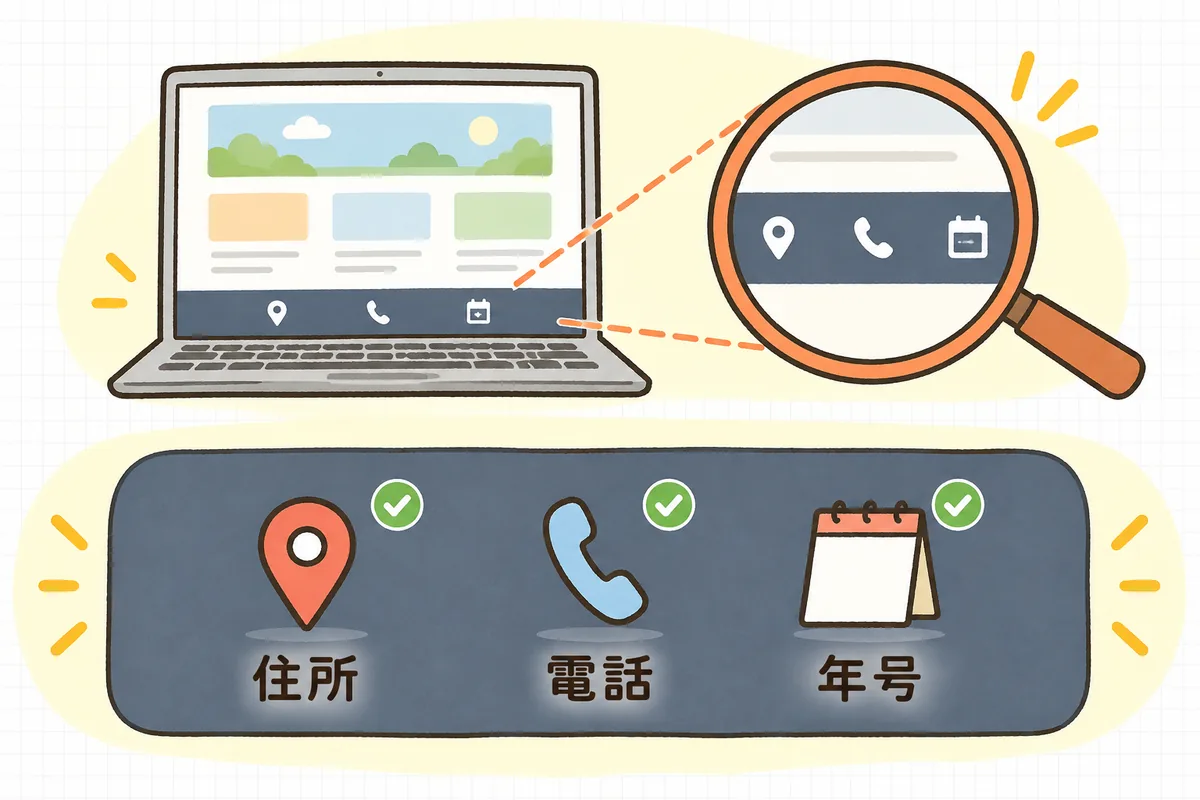
① フッターを1行ずつ書き出す
まずは、自社サイトのトップページをいちばん下までスクロールして、フッターに載っているものを上から順に、全部書き出します。スマホでも見ておくと、PCとは並び方や出ている項目が違うことに気づけます。
よく載っているのは、次のようなものです。
- 会社名・屋号
- 住所(本社・支店・工場など)
- 電話番号・FAX番号
- 営業時間・定休日
- コピーライト表記(「© 2026 ◯◯株式会社」など)
- リンク:会社概要・プライバシーポリシー・サイトマップ・お問い合わせ など
- SNSアイコン(X・Instagram・YouTube・LINE公式アカウント など)
- 認証マークやバナー(取得している認証・加盟団体・取引先のバナーなど)
書き出すのは、表計算ソフトでもメモでも大丈夫です。「項目」「今の表記」「確かめる相手」の3列にしておくと、次のステップがそのまま進められます。
② 「本当の最新情報」と突き合わせる
次に、書き出した1行ずつを、サイトの外にある最新の情報と見比べます。
- 会社名・住所・電話・FAX:いちばん手軽なのは、今の名刺と見比べることです。迷ったら総務に「今の正式な住所と代表番号はこれで合っていますか」と一行で聞いてしまいましょう。会社概要ページやGoogleビジネスプロフィールとも、表記がそろっているかを見ておきます
- 営業時間・定休日:実際の営業時間が変わっていないか。年末年始などの季節のお知らせとは分けて、「ふだんの」営業時間として正しいかを確かめます
- リンク:1つずつクリックして、ちゃんと開くか。プライバシーポリシーへのリンクが、いまの最新版のページを指しているかも見ておきます
- SNSアイコン:今も更新しているアカウントか。やめたアカウントのアイコンが残っていないか。アイコンの見た目が、いまの各サービスのロゴに合っているか
- 認証マーク・バナー:有効期限や更新が必要なものは、いまも有効か
そして、いちばん年が変わる時期に気になるコピーライト年です。
- まず「自動か手書きか」を確かめる:テーマやテンプレートによっては、表示する年が自動で今年に変わるつくりになっています。年が変わった直後にサイトを開いて年号が新しくなっていれば自動、前の年のままなら手書きです。わからなければ、制作会社に「フッターの年号は自動で変わりますか」と聞くのが早道です
- 手書きなら、直す場所と担当を決める:WordPressなら、テーマのカスタマイズ画面やフッター用のウィジェット・ブロックに書かれていることが多いです。直す場所がわからない場合や、テンプレートのファイルを触る必要がある場合は、無理をせず制作会社にお願いしましょう
- 書き方は社内でひとつに決める:「© 2026 会社名」のように今年だけを書く形、「© 2015-2026 会社名」のように公開した年から今年までを書く形など、いくつかの書き方があります。どれかが唯一の正解というより、サイト全体でそろっていることのほうが大切です
ちなみに、日本では著作権は作品をつくった時点で自然に生まれるので、コピーライト表記の年が古くても、それだけで権利がなくなるわけではありません(執筆時点)。ただ、見た人には「このサイト、更新されているのかな」という印象を与えやすい。だから、慌てなくていいけれど、そろえておくと安心、くらいの気持ちで直しましょう。
③ フッターが別にある場所を拾う
最後に、共通のフッターとは別に作られているページを探します。ここで見つけた場所が、毎年の「直し忘れ」の正体です。
- LP(広告や特集のための1枚ものページ):別のツールや別のデザインで作られていることが多いです
- 問い合わせフォーム・完了ページ:フォーム作成サービスを使っていると、フッターもそのサービス側で設定されています
- 採用サイト・ブログ・ECのカート画面:本体のサイトとは別のシステムで動いていることがあります
- PDFの会社案内・資料:サイトからダウンロードできる資料の最後のページにも、住所や電話が入っています
見つけたら、①の一覧に「この場所にも別のフッターあり」と書き足しておきます。古い住所が見つかった場所は、その場で直すか、制作会社に依頼する一覧にまとめましょう。
そして、点検する日を決めます。おすすめは、年明けの最初の営業日です。コピーライト年が自動で変わったかを確かめるのにちょうどよく、年末年始のお知らせを下げる日とも重ねられます。点検日は、サイト運用の年間スケジュールに1行入れておくと、来年も忘れません。
具体例:一覧にしてみたら、別のフッターが3か所あった
ある会社のWEB担当の話です。取引先から「年号が去年のまま」と言われて、まずトップページのフッターを見ると、年号は手書きでした。直す場所がわからなかったので制作会社に聞くと、「テーマのカスタマイズ画面から直せます。自動で変わるようにもできますよ」と教えてくれて、自動で変わる設定にしてもらいました。
ついでに、フッターを1行ずつ書き出してみると、次のことがわかりました。
| 場所 | 見つかったこと | どうしたか |
|---|---|---|
| 共通フッター | 年号が手書き/FAX番号が去年廃止したもの | 年号は自動に変更、FAX番号を削除 |
| 春のキャンペーンLP | 年号が2年前のまま | LPごと公開を終了 |
| 問い合わせフォームの完了ページ | 旧住所のまま | フォームサービスの設定画面で修正 |
| 採用サイト | SNSアイコンが旧Twitterの鳥 | 採用担当に伝えて差し替えを依頼 |
作業は、書き出しと突き合わせで1時間ほど。直すこと自体は、どれも数分で終わるものばかりでした。
最後に、この一覧をそのままサイト運用マニュアルに「フッター点検表」として入れ、年明けの最初の営業日——2027年なら1月4日(月)——の予定に「フッター点検(共通・LP・フォーム完了・採用)」と書き込みました。来年は、一覧を上から見ていくだけで済みます。
フッターを年に一度見直すことで、何が変わるか
- 「行ってみたら住所が違った」「電話がつながらなかった」が減る:フッターは、地図や電話番号を確かめるためにいちばん下までスクロールする人が見る場所です。
- サイトが「ちゃんと手入れされている」と伝わる:年号や住所がそろっているだけで、初めて訪れた人にも安心感を渡せます。
- 別に作られたページの存在がわかる:フッターを入口にすると、LPやフォームなど、ふだん目の届きにくいページの棚卸しも一緒にできます。
- 指摘される前に、自分で気づける:点検日が決まっているので、取引先や社内の人に言われてから慌てることがなくなります。
フッターは地味な場所ですが、サイト全体の「足もと」です。足もとが整っていると、サイト全体が少し落ち着いて見えます。
明日やること
- 自社サイトをいちばん下までスクロールして、フッターに載っているものを書き出す
- 名刺と見比べて、住所・電話・FAXが今のものか確かめる
- コピーライト年が、自動で変わるか手書きかを確かめる(わからなければ制作会社に一行で聞く)
- 年明けの最初の営業日に「フッター点検」の予定を入れる
チェックリスト
フッターを1行ずつ書き出す
- PCとスマホの両方で、フッターをいちばん下まで見た
- 会社名・住所・電話・FAX・営業時間を書き出した
- コピーライト表記を書き出した
- リンク・SNSアイコン・認証マークやバナーを書き出した
「本当の最新情報」と突き合わせる
- 住所・電話・FAXを、今の名刺や総務の情報と見比べた
- 会社概要ページやGoogleビジネスプロフィールと表記がそろっているか見た
- フッターのリンクを1つずつ押して、開くか確かめた
- やめたSNSアカウントのアイコンが残っていないか確かめた
- コピーライト年が自動か手書きかを確かめた
- 手書きなら、直す場所と担当を決めた
- コピーライトの書き方を、サイト全体でそろえた
フッターが別にある場所を拾う
- LP・問い合わせフォーム・完了ページのフッターを見た
- 採用サイト・ブログ・ECのカート画面など、別のシステムのページを見た
- ダウンロード用のPDF資料の住所・電話を見た
- 見つかった場所を、点検表に書き足した
- 年明けの最初の営業日に、点検の予定を入れた
全部を一度にそろえなくて大丈夫です。今日は、フッターを書き出して名刺と見比べるところまでできれば、もう十分前に進んでいます。
誰も見ていないようで、困ったときにいちばん下まで探しに来る人は、ちゃんといます。その人のためにフッターを整えておけるのは、サイトの細かいところまで気にかけているあなただからこそです。まずは明日、自社サイトをいちばん下までスクロールしてみましょう。

よければ、こちらも
- 会社概要ページ、古いままになっていませんか|年に一度の棚卸しチェック
- 年末年始休業のお知らせ|サイトに出して、きちんと下げる運用
- サイト運用の年間スケジュールを1枚に|更新漏れを防ぐ作り方
- サイトの更新履歴を残す運用|「いつ何を変えた?」に1行で答える
- サイトのリンク切れ・404を見つけて直す定期点検の手順
「うちのフッター、どこから直せばいいんだろう?」と迷ったら、お問い合わせから気軽に声をかけてくださいね。
本記事は一般的な実務情報です。具体例は説明のための一例で、日付・曜日は2027年の暦に合わせています。コピーライト表記の書き方に決まった一つの正解はなく、著作権の扱いについての記述は一般的な説明です。個別の権利関係は専門家にご確認ください。WordPressのテーマや各フォーム・CMSツールの設定画面は、仕様の更新により変わることがあります。最終的な設定は、各サービスの最新の公式情報でご確認ください。