WEB担当が休んでも止まらない|不在時に備える最低限の運用体制
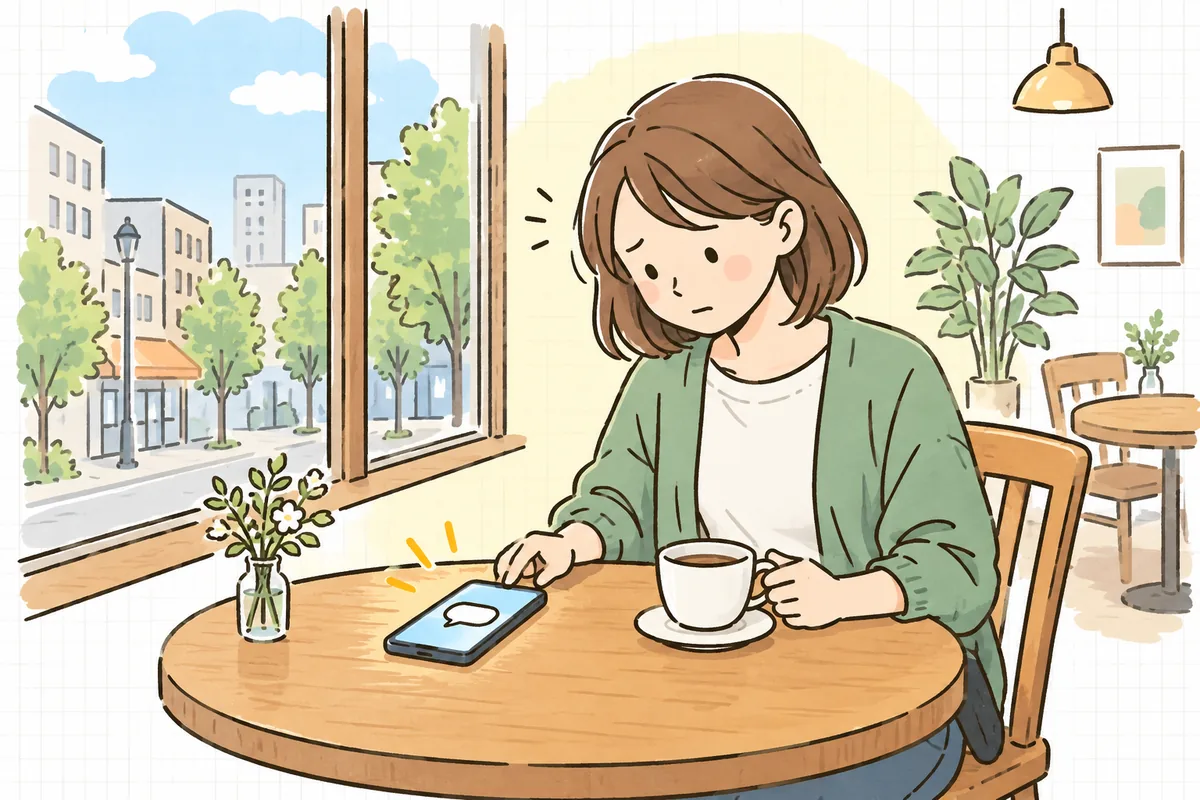
有給休暇の2日目、カフェでひと息ついたところで、スマホに社内チャットの通知。 「トップページのお知らせ、明日までに差し替えられる?」「問い合わせのメール、どこに届いてるんだっけ?」。
……やっぱり、休むとこうなるよね。 サイトのことを分かっているのが自分だけだと、休みの日もどこか落ち着かない。年末年始のお休みが近づくと、なおさら気になってきますよね。
先にお伝えしておくと、休みの日に連絡が来るのは、あなたが頼りにされている証拠です。そして、それは「担当者が頑張れば解決する問題」ではなく、「仕組みを少し整えれば軽くなる問題」です。
今日は、一人でサイトを回しているWEB担当者が、安心して休めるようにするための最低限の備えを、一緒に順番に整理していきましょう。
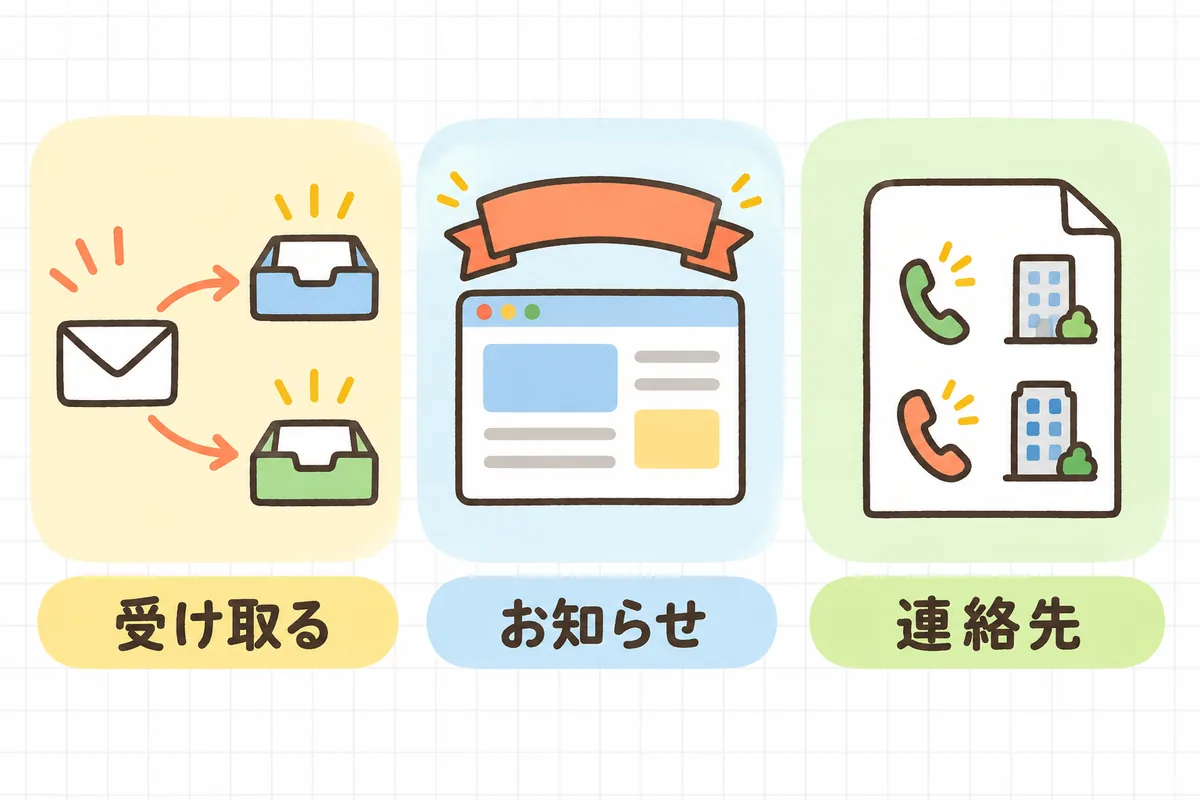
結論:全部を誰かに引き継ぐ必要はありません。止まると困る次の3つだけ、代わりがきく状態にしておけば十分です。
① 受け取る:問い合わせの通知が、自分以外にも届くようにしておく。
② お知らせ:急ぎのお知らせを1件「出す・下げる」だけは、代わりの人ができるようにしておく。
③ 連絡先:サイトに何か起きたときの連絡先を、1枚にまとめておく。
あとは休む前日に15分の「不在メモ」を書けば、たいていのことは戻るまで待てます。
WEB担当が休むと、何が起きやすいのか
一人でサイトを担当していると、自分が休んでいる間、サイトの「時間」も一緒に止まりがちです。とはいえ、止まって本当に困ることは、実はそれほど多くありません。
まずは、サイトまわりの仕事を「止まったときの困り具合」で3つに分けてみましょう。
| 困り具合 | 仕事の例 | 休みの間の扱い |
|---|---|---|
| 止まると困る | 問い合わせの受け取り、臨時休業などの急ぎのお知らせ、サイトが表示されないときの連絡 | 代わりの人が対応できるようにしておく |
| 数日なら待てる | お知らせの通常更新、各部署からの更新依頼、制作会社からの確認事項 | 戻ってから対応する(待ってもらう旨を伝えておく) |
| 戻ってからでいい | アクセス解析、記事の追加、改善の検討 | 予定どおり戻ってから |
こうして並べてみると、休みの間に誰かに頼む必要があるのは、いちばん上の段だけだと分かります。真ん中と下の段は、「戻ったら対応します」と伝わっていれば、ほとんどの場合は大丈夫です。
困るのは、上の段の仕事が「担当者本人しかできない」状態になっていることです。たとえば、問い合わせの通知が担当者個人のメールアドレスにしか届かない。お知らせを更新できるアカウントが担当者のものしかない。制作会社の連絡先を知っているのが担当者だけ。こうした小さな「自分しかできない」が重なると、休みの日にも連絡が来てしまいます。
止まらないために整える3つのこと
① 受け取る:問い合わせの通知を、自分以外にも届くようにする
いちばん最初に見ておきたいのが、問い合わせフォームの通知先です。フォームから問い合わせが来たとき、その通知メールがどこに届いているかを確認してみましょう。
- 通知先が担当者個人のメールアドレスだけになっていたら、共有のアドレス(例:お問い合わせ用の部署アドレス)に変えるか、もう一人の宛先を追加します。
- 変更したら、必ずテスト送信をして、追加した宛先にも届くかを確かめます。
- 誰が返信するかも決めておきます。「休みの間は〇〇さんが一次返信。内容によっては、担当者が戻ってから詳しくご連絡する」くらいの決め方で十分です。
フォームの通知先を変える作業は、フォームの種類によって管理画面の場所が違います。自分で見つけられなければ、制作会社に「通知先をもう一つ追加したい」と頼めば対応してもらえることが多いです。通知の振り分け方は問い合わせの社内共有と通知の仕組み、テストのしかたは問い合わせフォームが届かないときの送信テストで詳しく整理しています。
② お知らせ:急ぎのお知らせを「出す・下げる」だけは、代わりの人ができるようにする
次は、臨時休業や営業時間の変更など、急ぎで出したいお知らせです。ここで目指すのは、「代わりの人がサイトを自由に更新できる」ことではありません。お知らせを1件出して、1件下げる。それだけできれば十分です。
用意しておきたいのは、次の3つです。
- 代わりの人専用のアカウント:自分のIDとパスワードを渡すのではなく、その人専用のログインアカウントを作ります。WordPressなら、「管理者」ではなく、お知らせの投稿や編集ができる範囲の権限(「編集者」など)にしておくと安心です。
- 手順を1枚に:ログインする → お知らせを新規作成する → 公開する → 公開されたかを確認する、の流れを、画面のスクリーンショットつきで1枚にまとめます。下げるとき(非公開にする・削除する)の手順も同じ紙に。
- 文例:臨時休業、電話がつながりにくいとき、などの文例を2〜3本用意しておくと、代わりの人も迷わずに済みます。
一度、代わりの人と一緒にテスト用のお知らせを下書きで作ってみると、手順書の分かりにくいところがその場で見つかります。文例と掲載の型は臨時休業・緊急のお知らせをすぐ出す備え、アカウントの安全な作り方はWordPressのログインを守る基本もあわせてどうぞ。
③ 連絡先:サイトに何か起きたときの連絡先を、1枚にまとめる
最後は、「サイトが表示されない」「おかしな表示になっている」といったときの連絡先です。代わりの人が自分で直す必要はありません。誰に連絡すればよいかが分かれば十分です。
1枚にまとめておきたいのは、次のような項目です。
- 制作会社・保守会社:会社名、窓口の担当者、電話番号とメールアドレス、保守契約で対応してもらえる範囲
- サーバー会社・ドメインの管理会社:会社名、サポート窓口、契約しているプラン名
- 社内の判断者:お知らせを出すかどうか迷ったときに、決めてくれる人(上司など)
- 最初に見ること:「別のスマホや回線でも表示されないか」「サーバー会社の障害情報が出ていないか」など、連絡の前に確認すること
ここで気をつけたいのは、パスワードそのものは書かないことです。紙やファイルに書いたパスワードは、思わぬところから漏れやすくなります。書くのは「パスワードは〇〇(社内のパスワード管理の場所)にある」という保管場所だけにしておきましょう。
表示されないときの最初の確認はサイトが表示されないときの最初の手順に、制作会社と連絡が取れない場合の備えは制作会社と連絡が取れないときにまとめています。
休む前日の15分:「不在メモ」で仕上げる
3つの備えが整ったら、あとは休む前日に15分だけ、次のことを書き出して代わりの人と上司に共有します。
- 休みの期間と、連絡がつくかどうか(「緊急時のみ電話可」「完全に連絡不可」など、はっきり書く)
- 休み中に予定されていること:予約投稿しているお知らせ、終了日が来るキャンペーンのバナー、制作会社の作業予定
- 返事を待っている案件:「〇〇部の更新依頼は、戻ってから対応すると伝え済み」など
- 困ったときはこの1枚:③でまとめた連絡先の場所
あわせて、制作会社にも「〇日〜〇日は不在です。急ぎの件は〇〇さんにご連絡ください」と一言伝えておくと、休み中の連絡の行き先がはっきりします。各部署には、更新依頼の受付ルールに「担当者不在の期間は、戻ってからの対応になります」と一行足しておくと、毎回説明しなくて済みます。
具体例:夏休みの「3日間放置」から、年末年始の安心へ
ある会社で、一人でサイトを担当しているWEB担当者のケースです。
夏休みの間、問い合わせフォームの通知が担当者個人のアドレスにしか届いておらず、休み明けに受信箱を開いたら、3日前の見積もり依頼が手つかずのまま残っていました。すぐにお詫びと返信をして、幸い大事には至りませんでしたが、担当者は「自分が休んだせいだ」と、しばらく気にしていたそうです。
でも、これは担当者のせいではありません。通知が一人にしか届かない仕組みだった、というだけのことです。年末年始の休みを前に、担当者は上司に相談して、次のことを整えました。
- フォームの通知先に、営業部の共有アドレスを追加。テスト送信で、両方に届くことを確認した。
- 総務の先輩に「代わりの人」をお願いし、お知らせを投稿できる専用アカウントを作成。一緒にテスト用のお知らせを下書きで作り、手順書の分かりにくい箇所を直した。
- 制作会社・サーバー会社・判断者(上司)の連絡先を1枚にまとめ、共有フォルダに置いた。パスワードは書かず、保管場所だけを記載した。
- 休む前日に不在メモを書き、上司・総務の先輩・制作会社に共有した。
年末年始の休み中、問い合わせは何件か届きましたが、営業部が一次返信をしてくれていました。担当者のスマホは、一度も鳴らなかったそうです。
備えておくと、何が変わるか
- 休みが、ちゃんと休みになる:「何かあっても大丈夫」と思えるだけで、休み中の気持ちがずいぶん違います。
- 会社にとっても安心が増える:休暇だけでなく、急な体調不良や異動のときにも、サイトが止まりにくくなります。
- 上司に相談しやすくなる:「私が休むと困るので」ではなく、「サイトが止まらないように、代わりの人を一人お願いしたい」と、会社の仕組みの話として相談できます(相談の進め方は兼務のWEB担当が作業時間を確保するも参考にどうぞ)。
- 引き継ぎ資料の第一歩になる:ここで作った1枚と手順書は、そのまま運用マニュアルや引き継ぎ資料の一部として育てていけます。
「自分しかできない」を減らすのは、自分の居場所を減らすことではありません。自分が安心して休める場所を、自分で作ることです。
明日やること
- 問い合わせフォームの通知が、どのメールアドレスに届いているかを確認する
- 「止まると困る」仕事を、上の表を見ながら自社の場合で書き出してみる
- 次のお休みの予定を思い浮かべて、代わりをお願いできそうな人を一人考えておく
チェックリスト
受け取る
- 問い合わせの通知が、担当者個人以外の宛先にも届くようにした
- 通知先を変えたあと、テスト送信で届くことを確認した
- 休みの間に誰が一次返信するかを決めた
お知らせ
- 代わりの人専用のアカウントを、必要な範囲の権限で作った
- お知らせを「出す・下げる」手順を1枚にまとめた
- 急ぎのお知らせの文例を2〜3本用意した
- 代わりの人と一緒に、下書きで一度試してみた
連絡先
- 制作会社・保守会社の窓口と、保守契約の範囲を書いた
- サーバー会社・ドメインの管理会社の連絡先を書いた
- 迷ったときの社内の判断者を書いた
- パスワードは書かず、保管場所だけを書いた
休む前日
- 不在メモ(期間・予定・返事待ち・連絡先の場所)を代わりの人と上司に共有した
- 制作会社に不在の期間と、急ぎの連絡先を伝えた
全部を一度にそろえなくて大丈夫です。まずは「受け取る」の通知先の確認だけでも、休みの間の心配はぐっと減ります。残りは、次のお休みまでに少しずつ埋めていけば間に合います。
一人でサイトを回していると、「休む」ことにまで責任を感じてしまいがちです。でも、休めるように備えておくのも、立派なWEB担当の仕事のひとつです。あなたが安心して休めるサイトは、きっと会社にとっても安心なサイトです。明日、問い合わせの通知先を見るところから始めてみましょう。

よければ、こちらも
- 臨時休業・緊急のお知らせをサイトにすぐ出す|備えと文例の型
- 問い合わせの社内共有と通知の仕組み|見落とし・二重対応を防ぐ振り分け方
- サイト運用マニュアルの作り方|「自分しか分からない」を減らす1冊
- 担当が変わっても回る、WEB引き継ぎ資料の作り方
- 年末年始休業のお知らせ|サイトに出して、きちんと下げる運用
「うちの場合、どこから手をつければいい?」と迷ったら、お問い合わせから気軽に声をかけてくださいね。一緒に整理していきましょう。
本記事は一般的な実務情報です。具体例は説明のための一例です。フォームの通知先の変更方法や、CMSのアカウント・権限の名称と範囲は、お使いのツールや制作会社の設定によって異なります。画面や名称は更新されることがあります。最終的な設定は、各サービスの最新の公式情報と契約内容でご確認ください。