
SSL証明書の有効期限切れを防ぐ確認とリマインドの作り方
「サイトを開いたら『保護されていない通信』って出てるんですけど…」 朝いちばんにそんな連絡が来ると、心臓がきゅっとなりますよね。原因のひとつが、SSL証明書の有効期限切れです。表示自体は生きているのに、ブラウザが警告を出して、お客さんが不安になって離れてしまう——地味ですが、じわりと効くトラブルです。
でも、身構えなくて大丈夫です。いまは多くのサイトで証明書が自動更新される仕組みになっていて、期限切れが起きるのは限られたケースです。まず「自分のサイトはどう更新されているか」を一度だけ確認し、あとは期限を見張るリマインドを置いておけば、ワンオペでも慌てずに済みます。
結論:やることは3つだけ。①いまの証明書の期限と更新方式(自動か手動か)を確認する → ②自動更新なら「本当に更新されるか」を一度だけ検証、手動なら更新手順をメモしておく → ③期限の少し前に気づけるリマインドを1つ用意する。これで期限切れの不安はほぼなくせます。
何が起きているのか
SSL証明書は、サイトの通信を暗号化し「このサイトは本物ですよ」と示すためのもので、有効期限があります。期限が切れると、ブラウザは「保護されていない通信」などの警告を出します。
いまは証明書の期限が短くなる流れにあり、無料のもの(Let's Encrypt など)は約90日、そのぶん自動更新が前提になっています。レンタルサーバーの管理画面やCDN(サイトの前段にある配信サービス)が、期限が近づくと裏で勝手に更新してくれる構成が主流です。
つまり不安の正体は、「自動更新のはず、でも本当に動いているか自分で確かめたことがない」という宙ぶらりんの状態。ここを一度はっきりさせるだけで、かなり楽になります。期限切れが実際に起きやすいのは、次のような場合に限られます。
- 証明書を手動で購入・設置していて、更新も手作業(自動化していない)
- 自動更新の設定が、サーバー移行や設定変更の拍子に止まってしまった
- 更新はされているのに、新しい証明書がうまく反映(再読み込み)されていない
手順を小さく分ける
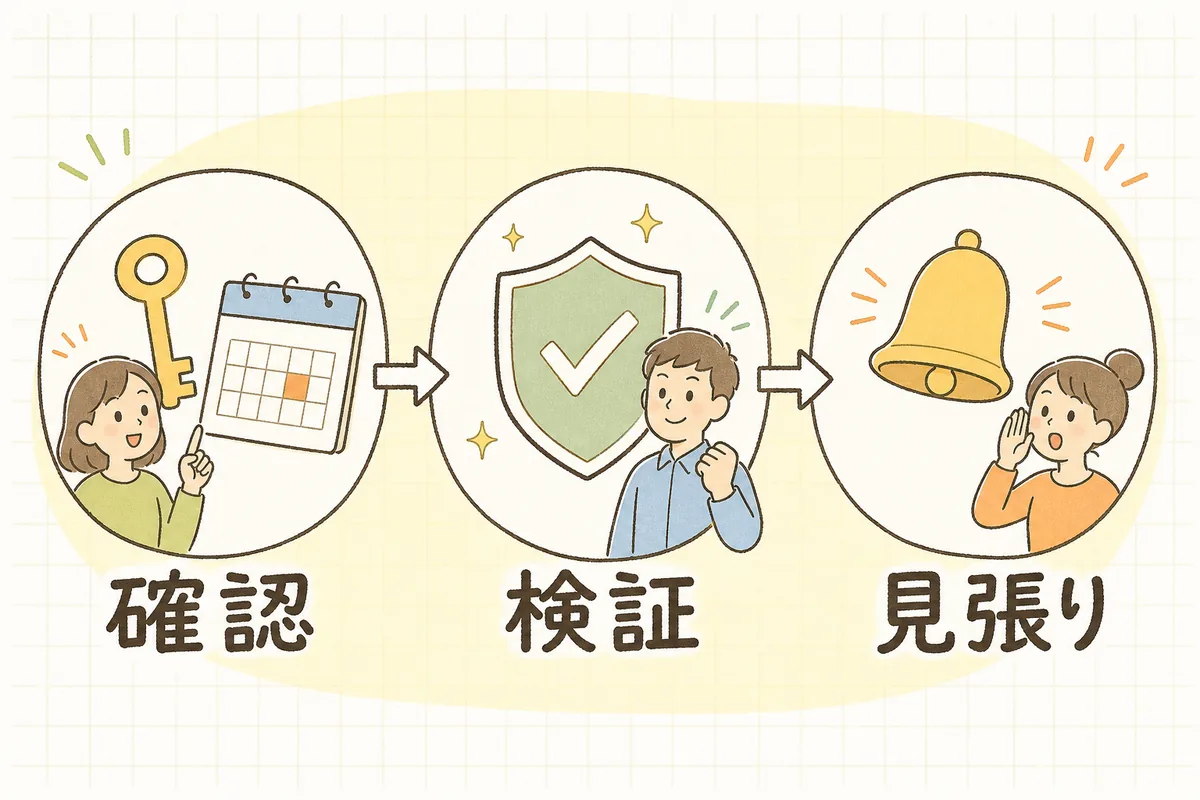
- いまの証明書を確認する
- ブラウザでサイトを開き、アドレスバーの鍵マークをクリック。証明書の詳細から有効期限と発行元が見られます。
- 「発行元」がサーバー会社やCDN、Let's Encrypt などなら、自動更新の構成である可能性が高いです。
- サーバー会社の管理画面で「SSL」「証明書」の項目を開き、更新方式が自動か手動かを確認します(画面名や場所は各社で違うため、公式マニュアルで確認を)。
- 「本当に更新されるか」を確かめる/手順をメモする
- 自動更新の場合:設定が「有効(オン)」になっているかを見て、可能なら過去に更新された記録(更新日)が残っているかを確認します。ここが確認できれば、ひとまず安心です。
- 手動更新の場合:更新の手順(どこで申請し、どうサーバーに反映するか)を、次に困らないようメモに残しておきます。証明書を差し替えたら、反映のために再読み込みが要る場合もあるので、そこまでを一連の流れで書いておくと安心です。
- 期限の少し前に気づく仕組みを1つ置く
- どれか一つで十分です:カレンダーに期限の2〜3週間前でリマインドを登録する/サーバー・CDNの期限通知メールを受け取る設定にする/無料の監視サービスで期限切れアラートを受け取る。
- 通知の宛先は、担当一人だけでなく共有アドレスや上長にも届くようにしておくと、休みの日でも取りこぼしません。
まずは「1. 確認する」で自分のサイトの更新方式を知るだけでも、宙ぶらりんの不安はぐっと減ります。
具体例
たとえば、レンタルサーバーで無料SSL(自動更新)を使っている小さなコーポレートサイトなら、こんな流れで10分ほどです。
- 鍵マークから有効期限を確認 → 残り40日ほど、発行元は Let's Encrypt。
- 管理画面のSSL設定を開くと「自動更新:オン」。過去の更新日も残っていた。
- 念のため、カレンダーに「有効期限の3週間前」でリマインドを1件登録し、通知が共有メールにも届くよう設定。
これで「もし自動更新が止まっても、期限前に気づける」状態になります。派手な作業ではありませんが、この一手が朝のヒヤッとを防いでくれます。
あなたへの影響
- 更新方式がわかっているだけで、「切れるかも」という漠然とした不安がなくなります。
- 期限前に気づける仕組みがあると、万一自動更新が止まっても、落ち着いて対応できます。
- 通知を共有先にも飛ばしておけば、担当が休みの日でもサイトの信頼(鍵マーク)を守れます。
明日やること
- ブラウザの鍵マークから、自社サイトの有効期限と発行元を確認する。
- サーバー/CDNの管理画面で、更新方式が自動か手動かを確認する(手動ならメモを残す)。
- 期限の2〜3週間前でカレンダーにリマインドを1件登録し、通知先に共有アドレスも入れる。
チェックリスト
小規模サイトの目安所要時間:10〜15分。上から順に確認すれば大丈夫です。
- 確認する
- ブラウザの鍵マークから有効期限を確認した
- 発行元(サーバー会社/CDN/Let's Encrypt など)を確認した
- 管理画面で更新方式が「自動」か「手動」かを確認した
- 検証する・備える
- 自動更新の場合、設定が「有効」になっている(できれば過去の更新記録も確認)
- 手動更新の場合、更新〜反映(再読み込み)までの手順をメモに残した
- 証明書を差し替える運用なら、反映後にサイトが正常表示されるか確認する手順も控えた
- 見張る
- 期限の2〜3週間前に気づけるリマインドを1つ用意した(カレンダー/通知メール/監視サービスのいずれか)
- 通知の宛先を担当一人に限定せず、共有アドレスや上長にも届くようにした
- ドメインやサーバーの更新期限も、同じリマインドの機会にあわせて確認した

SSL証明書は、一度「更新のされ方」を知って、期限を見張るリマインドを置いてしまえば、あとは静かに守ってくれます。完璧に管理しようと気負わなくて大丈夫。今日、鍵マークから期限をひとつ確認できたら、それだけでもう前に進んでいます。
自社サイトの構成に合わせて、確認先や通知の宛先を書き足しながら育ててください。「うちの場合はどう確認すれば?」と迷ったら、お問い合わせからいつでも声をかけてくださいね。